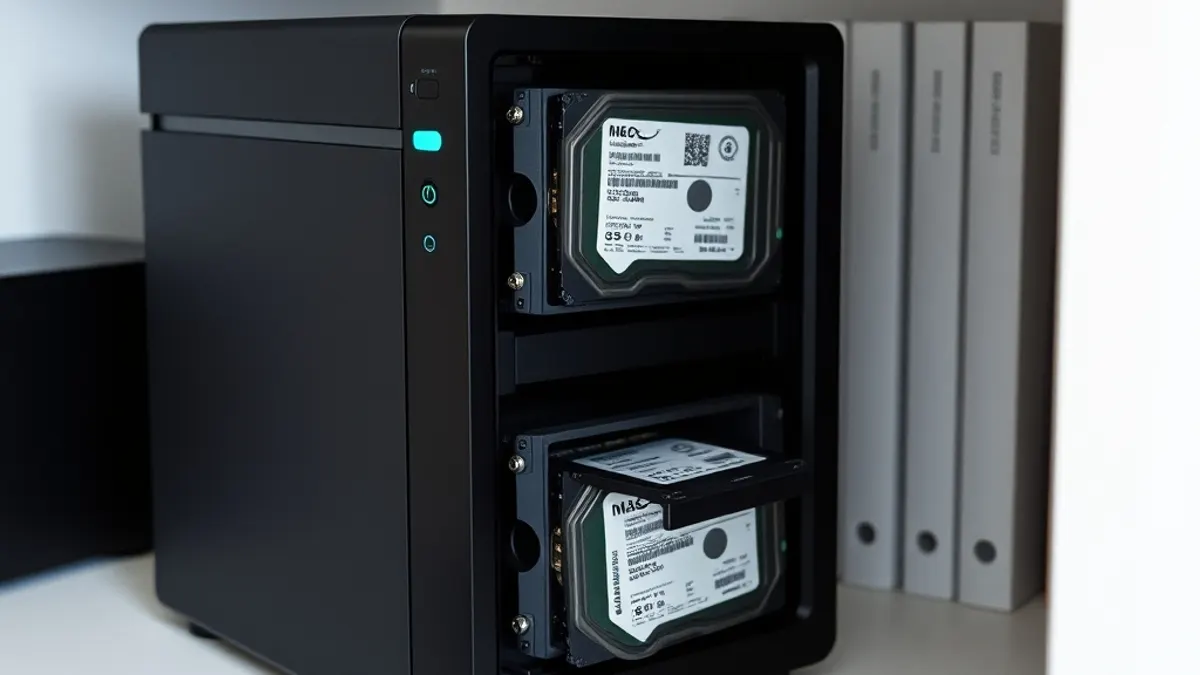
Pour mettre un disque dur externe en réseau, il est essentiel de comprendre les étapes de base et les exigences techniques nécessaires. En résumé, vous pouvez partager un disque dur externe sur un réseau en le connectant à un routeur ou à un ordinateur qui sert de point d’accès, puis en configurant les paramètres de partage de fichiers. Cela vous permettra d’accéder aux données stockées sur le disque dur depuis n’importe quel appareil connecté au même réseau. Les disques durs externes réseau (NAS) sont conçus spécifiquement pour cette fonction, mais vous pouvez également utiliser un disque dur externe standard avec un ordinateur ou un routeur compatible. Il est important de vérifier la compatibilité de votre matériel et de votre système d’exploitation avant de commencer, ainsi que de prendre en compte les aspects de sécurité pour protéger vos données partagées. Avec les bons équipements et une configuration appropriée, vous pouvez facilement mettre en place un disque dur externe en réseau pour un accès pratique et sécurisé à vos fichiers.
Comment partager un disque dur externe ?
Pour partager un disque dur externe, vous devez d’abord vous assurer que celui-ci est connecté à votre réseau. Il existe plusieurs méthodes pour ce faire, notamment via un câble Ethernet ou en utilisant une connexion Wi-Fi si votre disque dur externe le permet. Une fois connecté, vous pouvez configurer le partage du disque dur à travers votre système d’exploitation.
Voici les étapes générales pour partager un disque dur externe sur un réseau :
- Connectez le disque dur externe : Utilisez un câble USB pour connecter le disque dur externe à votre ordinateur ou à un routeur équipé d’un port USB si vous souhaitez le rendre accessible sur le réseau sans passer par un ordinateur spécifique.
- Configurez le disque dur externe : Accédez aux paramètres de votre disque dur externe via l’interface web fournie par le fabricant, si disponible, ou via les paramètres de votre système d’exploitation. Activez l’option de partage de fichiers et réseaux.
- Attribuez un nom et un mot de passe : Donnez un nom à votre disque dur externe et définissez un mot de passe pour sécuriser l’accès. Cela varie en fonction du système d’exploitation et du modèle de disque dur externe.
- Autorisez l’accès : Sélectionnez les utilisateurs ou les appareils qui pourront accéder au disque dur externe. Vous pouvez généralement le faire via les paramètres de partage de fichiers de votre système d’exploitation.
| Système d’exploitation | Méthode de partage |
|---|---|
| Windows | Ouvrez l’Explorateur de fichiers, cliquez avec le bouton droit sur le disque dur externe, sélectionnez “Propriétés”, puis allez dans l’onglet “Partage” |
| macOS | Ouvrez les Préférences Système, cliquez sur “Partage”, sélectionnez “Partage de fichiers” et ajoutez le disque dur externe |
| Linux | La procédure varie selon la distribution, mais généralement, vous pouvez utiliser les outils de gestion de fichiers pour configurer le partage |
Une fois ces étapes effectuées, votre disque dur externe devrait être accessible à tous les appareils connectés au même réseau, permettant ainsi un partage de fichiers facile et pratique dans votre monde numérique. Assurez-vous de vérifier les paramètres de sécurité pour éviter tout accès non autorisé à vos données via internet. Pour les utilisateurs ayant besoin d’un stockage massif, un disque dur 4to s’avère idéal pour centraliser toutes vos sauvegardes et médias sur le réseau. Si vous utilisez un Mac, vérifiez que le format de votre disque dur externe mac est compatible avec macOS pour éviter les problèmes de lecture et d’écriture. Pour les déplacements fréquents ou les environnements exigeants, un disque dur antichoc protège efficacement vos données contre les chocs et les vibrations accidentelles.
Comment connecter un disque dur au réseau ?
Pour connecter un disque dur externe au réseau, vous devez suivre plusieurs étapes. Tout d’abord, assurez-vous que votre disque dur externe est compatible avec votre réseau. La plupart des disques durs externes modernes sont équipés d’une connexion Ethernet ou d’une fonctionnalité de partage de fichiers via USB, ce qui facilite leur intégration au réseau.
Voici les étapes à suivre pour connecter votre disque dur externe au réseau :
- Brancher le disque dur externe : Branchez votre disque dur externe à votre routeur à l’aide d’un câble Ethernet. Si votre disque dur externe ne dispose pas de port Ethernet, vous pouvez utiliser un adaptateur USB-Ethernet ou configurer le partage de fichiers via USB.
- Configurer le disque dur externe : Accédez à l’interface de configuration de votre disque dur externe, généralement via un navigateur web, en saisissant l’adresse IP du disque dur. Vous pouvez trouver cette adresse dans le manuel du disque dur ou sur le site web du fabricant.
- Activer le partage de fichiers : Activez le partage de fichiers sur votre disque dur externe. Cette option permet aux appareils du réseau d’accéder aux fichiers stockés sur le disque dur.
- Configurer les paramètres de sécurité : Configurez les paramètres de sécurité pour protéger l’accès à vos fichiers. Vous pouvez définir des mots de passe, limiter l’accès à certains appareils ou configurer des listes de contrôle d’accès (ACL).
Une fois ces étapes effectuées, vous pourrez accéder à votre disque dur externe depuis n’importe quel appareil connecté au même réseau, que ce soit via Ethernet ou Wi-Fi. Vous pourrez partager des fichiers, sauvegarder vos données et même accéder à votre disque dur depuis l’extérieur du réseau, si vous avez configuré l’accès à distance. Assurez-vous de vérifier les spécifications de votre disque dur externe pour connaître les fonctionnalités exactes qu’il propose. Pour un usage professionnel ou familial, un disque dur nas offre une solution centralisée bien plus pratique que le partage de fichiers classique.
Quelles sont les étapes pour mettre en réseau un disque dur ?
Pour mettre un disque dur externe en réseau, il est essentiel de suivre une série d’étapes précises. Tout d’abord, assurez-vous que votre disque dur externe est compatible avec les réseaux et dispose d’une connexion Ethernet ou Wi-Fi. Voici les étapes clés à suivre :
- Brancher le disque dur externe : Connectez votre disque dur externe à votre routeur à l’aide d’un câble Ethernet ou configurez-le pour se connecter à votre réseau Wi-Fi si cela est possible.
- Configurer le disque dur externe : Accédez à l’interface de configuration de votre disque dur externe, généralement via un navigateur web, en utilisant l’adresse IP fournie dans le manuel ou trouvée via votre routeur. Vous devrez peut-être créer un compte ou vous connecter avec des informations d’identification par défaut.
- Activer le partage de fichiers : Dans les paramètres du disque dur externe, activez le partage de fichiers et de dossiers. Vous pourrez ainsi spécifier quels dossiers sont accessibles sur le réseau.
- Configurer les autorisations : Définissez les autorisations d’accès pour chaque dossier partagé, décidant qui peut lire ou écrire des fichiers sur le disque dur externe.
- Mapper le disque dur externe : Sur vos ordinateurs ou appareils du réseau, mappez le disque dur externe comme un lecteur réseau. Cela vous permettra d’accéder aux fichiers du disque dur externe comme si vous accédiez à un dossier local.
- Vérifier la connexion : Après avoir configuré tout cela, vérifiez que vous pouvez accéder au disque dur externe depuis différents appareils connectés au même réseau.
| Étape | Action |
|---|---|
| 1 | Brancher le disque dur externe au réseau |
| 2 | Configurer le disque dur externe via son interface web |
| 3 | Activer le partage de fichiers et de dossiers |
| 4 | Configurer les autorisations d’accès |
| 5 | Mapper le disque dur externe sur les appareils du réseau |
| 6 | Vérifier la connexion et l’accès aux fichiers |
En suivant ces étapes, vous pouvez facilement mettre votre disque dur externe en réseau, permettant ainsi à tous les appareils connectés d’accéder aux fichiers qu’il contient, sans avoir besoin d’un ordinateur intermédiaire ou d’un câble USB.
Quels matériels sont nécessaires pour un disque dur réseau ?
Pour mettre un disque dur externe en réseau, il est essentiel de disposer des matériels appropriés. Tout d’abord, vous aurez besoin d’un disque dur externe lui-même, qui peut être connecté via USB ou directement au réseau via Ethernet. Il est important de choisir un disque dur conçu pour une utilisation en réseau, car ces modèles intègrent souvent des fonctionnalités spécifiques telles que la gestion des accès et la sécurité des données.
En plus du disque dur externe, vous devrez vous assurer que votre réseau est équipé pour prendre en charge le partage de fichiers. Cela signifie généralement disposer d’un routeur qui peut gérer la connexion du disque dur au réseau. La plupart des routeurs modernes sont capables de gérer ces connexions, mais il est toujours bon de vérifier les spécifications de votre équipement.
Un câble Ethernet sera également nécessaire pour connecter le disque dur au routeur, permettant ainsi une connexion stable et rapide au réseau. Si vous prévoyez d’accéder au disque dur via Internet, vous devrez peut-être configurer votre routeur pour permettre l’accès à distance, en utilisant des protocoles tels que le PPTP ou l’OpenVPN pour sécuriser la connexion.
| Matériel | Description | Nécessité |
|---|---|---|
| Disque dur externe | Conçu pour le partage de fichiers en réseau | Oui |
| Routeur | Pour gérer la connexion du disque dur au réseau | Oui |
| Câble Ethernet | Pour connecter le disque dur au routeur | Oui |
| Connexion Internet | Pour accéder au disque dur à distance | Selon les besoins |
Il est important de noter que les spécifications exactes des matériels nécessaires peuvent varier en fonction de votre configuration réseau spécifique et de vos besoins en termes de partage de fichiers. Assurez-vous de vérifier la documentation de votre disque dur et de votre routeur pour obtenir des instructions spécifiques sur la façon de configurer votre réseau pour partager un disque dur externe.
Comment accéder à un disque dur externe à distance ?
Pour accéder à un disque dur externe à distance, il est essentiel de comprendre les différentes méthodes qui peuvent être employées. La première étape consiste à connecter le disque dur externe à un réseau, soit via un câble Ethernet, soit via une connexion Wi-Fi si le disque dur externe le permet. Une fois connecté, vous pouvez partager le disque dur sur le réseau, permettant ainsi aux appareils connectés au même réseau d’y accéder.
Voici les étapes générales pour accéder à un disque dur externe à distance sur votre réseau local :
- Brancher le disque dur externe : Utilisez un câble USB pour le connecter à un routeur ou à un ordinateur qui sert de serveur de fichiers, ou utilisez directement un disque dur externe réseau (NAS) équipé d’une connexion Ethernet ou Wi-Fi.
- Configurer le partage : Sur l’ordinateur ou le routeur auquel le disque dur externe est connecté, configurez les paramètres de partage de fichiers pour permettre l’accès au disque dur externe depuis d’autres appareils du réseau.
- Accéder au disque dur externe : Sur un autre appareil du réseau, vous pouvez accéder au disque dur externe en utilisant son adresse IP ou son nom de réseau. Vous pouvez généralement le trouver dans les réseaux de fichiers ou les ordinateurs réseau disponibles sur votre système d’exploitation.
Pour accéder à un disque dur externe via Internet, vous aurez besoin de configurer le routage portuaire (port forwarding) sur votre routeur pour rediriger les requêtes vers le disque dur externe. Cela nécessite de connaître l’adresse IP publique de votre réseau, qui peut varier en fonction de votre fournisseur d’accès à Internet et de votre configuration réseau.
| Méthode d’accès | Description | Sécurité |
|---|---|---|
| Réseau local | Accès via le réseau local | Élevée, car limité au réseau local |
| Internet | Accès via Internet, nécessite configuration du routage portuaire | Moyenne à faible, car exposé à Internet |
Il est important de prendre des mesures de sécurité pour protéger l’accès à votre disque dur externe, especialmente si vous l’exposez à Internet, en utilisant des mots de passe forts, en activant l’authentification et en mettant à jour régulièrement les logiciels et les firmwares.
Quels sont les avantages d’un disque dur en réseau ?
Un disque dur externe en réseau offre plusieurs avantages par rapport à un disque dur externe classique connecté via USB. Tout d’abord, il permet de partager des fichiers et des dossiers avec plusieurs utilisateurs sur le même réseau, ce qui facilite la collaboration et l’accès aux données. Cela signifie que plusieurs personnes peuvent accéder et partager des fichiers en même temps, sans avoir besoin de déplacer physiquement le disque dur ou de recourir à des solutions de partage de fichiers en ligne.
Ensuite, un disque dur en réseau peut être connecté directement au routeur via Ethernet, ce qui assure une connexion stable et rapide, contrairement aux connexions USB qui peuvent être limitées en termes de distance et de vitesse. Cela permet d’accéder aux données stockées sur le disque dur depuis n’importe quel appareil connecté au même réseau, que ce soit un ordinateur, un smartphone ou une tablette, via internet si le réseau est connecté au monde entier.
Les avantages d’un disque dur en réseau peuvent être résumés comme suit :
| Avantage | Description |
|---|---|
| Partage de fichiers | Partagez des fichiers et des dossiers avec plusieurs utilisateurs sur le même réseau |
| Connexion stable | Connexion directe au routeur via Ethernet pour une vitesse et une stabilité accrues |
| Accès distant | Accédez aux données depuis n’importe quel appareil connecté au même réseau, ou même depuis l’extérieur via internet |
| Facilité d’utilisation | Facile à configurer et à utiliser, même pour les utilisateurs non expérimentés |
| Sécurité | Possibilité de configurer des autorisations d’accès et des mots de passe pour protéger les données sensibles |
En résumé, un disque dur externe en réseau offre une solution pratique et efficace pour partager et accéder à des données sur un réseau, tout en offrant une connexion stable et rapide, ainsi que des fonctionnalités de sécurité pour protéger les données sensibles. Cela permet de connecter le monde entier à vos données, meme si vous êtes à l’autre bout de la planète, en utilisant simplement une connexion internet et un disque dur externe configuré pour partager ses données.
Comment transformer un disque dur en NAS ?
Pour transformer un disque dur externe en un système de stockage en réseau (NAS), vous devez suivre plusieurs étapes. Tout d’abord, assurez-vous que votre disque dur externe est compatible avec la technologie NAS. La plupart des disques durs externes modernes le sont, mais il est essentiel de vérifier les spécifications du fabricant pour confirmer cette compatibilité.
Vous aurez besoin d’un routeur et d’une connexion internet pour connecter votre disque dur externe au réseau. La plupart des disques durs NAS se connectent via un câble Ethernet, offrant ainsi une connexion stable et rapide au réseau. Une fois connecté, vous pouvez configurer votre disque dur pour qu’il soit accessible depuis n’importe quel appareil du réseau, que ce soit un ordinateur, un smartphone ou une tablette.
Voici les étapes clés pour transformer votre disque dur externe en NAS :
- Choisissez un disque dur externe compatible NAS : Assurez-vous qu’il dispose des fonctionnalités nécessaires pour être partagé sur le réseau.
- Connectez le disque dur à votre routeur : Utilisez un câble Ethernet pour établir une connexion stable.
- Configurez le disque dur : Suivez les instructions du fabricant pour activer les fonctionnalités de partage de fichiers et configurer l’accès réseau.
- Accédez au disque dur depuis vos appareils : Une fois configuré, vous pouvez accéder à vos fichiers depuis n’importe quel appareil connecté au même réseau, en utilisant l’adresse IP du disque dur ou son nom de réseau.
| Étape | Action | Outil Nécessaire |
|---|---|---|
| 1 | Sélection du disque dur | Disque dur externe compatible NAS |
| 2 | Connexion au routeur | Câble Ethernet |
| 3 | Configuration | Logiciel/firmware du disque dur |
| 4 | Accès | Appareil connecté au réseau |
En suivant ces étapes, vous pouvez facilement transformer votre disque dur externe en un système de stockage en réseau, partageant ainsi vos fichiers avec d’autres appareils sur votre réseau, même si vous n’êtes pas directement connecté à l’appareil qui héberge le disque dur. Cela offre une grande flexibilité pour l’accès et le partage de vos données dans le monde entier, à condition d’avoir une connexion internet stable.
Questions fréquentes
Qu’est-ce qu’un disque dur externe en réseau ?
Un disque dur externe en réseau est un dispositif de stockage qui peut être connecté à un réseau local, permettant ainsi à plusieurs utilisateurs d’accéder aux données qu’il contient. Cela peut être particulièrement utile pour partager des fichiers entre différents ordinateurs ou pour sauvegarder des données à partir de plusieurs appareils. Les disques durs externes en réseau sont souvent équipés de leur propre système d’exploitation et peuvent être configurés via une interface web.
Quels sont les avantages de mettre un disque dur externe en réseau ?
Mettre un disque dur externe en réseau offre plusieurs avantages, notamment la facilité de partage de fichiers entre utilisateurs, ainsi que la possibilité de sauvegarder les données de plusieurs appareils à partir d’un seul emplacement. Cela peut également aider à réduire les coûts et à améliorer la productivité en éliminant la nécessité de transférer des fichiers par courrier électronique ou par le biais de supports amovibles. De plus, les disques durs externes en réseau peuvent offrir des fonctionnalités de sécurité avancées pour protéger les données.
Comment configurer un disque dur externe en réseau ?
La configuration d’un disque dur externe en réseau varie selon le modèle et la marque du dispositif, mais elle implique généralement de connecter le disque dur à un routeur ou à un commutateur à l’aide d’un câble Ethernet, puis de configurer les paramètres réseau à l’aide d’une interface web. Il est important de suivre les instructions du fabricant pour garantir que le disque dur est correctement configuré et sécurisé. Il peut également être nécessaire de configurer les paramètres de partage de fichiers et les autorisations d’accès pour les utilisateurs du réseau.
Quelles sont les considérations de sécurité pour un disque dur externe en réseau ?
Les considérations de sécurité pour un disque dur externe en réseau incluent la mise en place de mots de passe forts pour l’accès à l’interface d’administration, l’activation du chiffrement des données et la configuration des paramètres de pare-feu pour limiter l’accès non autorisé. Il est également important de mettre à jour régulièrement le logiciel du disque dur pour garantir que les dernières corrections de sécurité sont appliquées. De plus, il est recommandé de sauvegarder régulièrement les données du disque dur externe en réseau pour prévenir les pertes de données en cas de défaillance du dispositif.
Pour aller plus loin
- NAS Synology vs Disque Dur Externe : Pour Qui Quelle Solution ?
- Meilleur disque dur externe 2 To 2026 : top 10 testés et comparés
- Récupération données disque dur externe en panne : Guide complet 2023
- Câble Disque Dur Externe 2026 : Le Guide Complet
- Comment formater un disque dur externe
- Boitiers Disque Dur Externe : Guide Complet
Le partage réseau ne se limite pas au branchement : la configuration logicielle décide de tout
Un disque dur externe branché sur un routeur ne devient pas automatiquement accessible, il faut activer le partage dans le système d’exploitation de chaque appareil. Sur un poste window, ouvrez l’Explorateur, faites un clic droit sur le lecteur, puis Propriétés et Partage, vous verrez alors le message de confirmation indiquant le chemin réseau. Sur un mac, la procédure passe par Préférences Système, Partage de fichiers, et vous ajoutez le volume concerné. La différence entre les deux approches est nette : window utilise le protocole SMB nativement, mac le supporte aussi mais avec une configuration supplémentaire pour les permissions. Pour un accès depuis une imprimante multifonction ou un boitier TV, vérifiez que ces appareils prennent en charge le même protocole, sinon la lecture des fichiers sera impossible. Le type de stockage joue aussi un rôle, un disque formaté en NTFS fonctionne parfaitement sur window mais pose question sur mac, préférez exFAT pour un usage mixte. Dans ce cas, le partage réseau devient juste une formalité, chaque appareil voit le même contenu sans conversion. Pour les utilisateurs qui cherchent une solution plus complète, un NAS avec son propre système d’exploitation simplifie tout, mais un simple disque externe partagé depuis un ordinateur reste une option fiable et économique.
Les protocoles de partage déterminent la compatibilité avec vos appareils
Le choix entre SMB, FTP ou AFP change radicalement l’expérience d’utilisation selon vos équipements. SMB est le standard de facto pour window et fonctionne aussi sur mac, mais il faut parfois ajuster les paramètres de sécurité dans les versions récentes. FTP reste une alternative solide pour un accès à distance, surtout si vous utilisez un serveur dédié, mais il expose vos données sans chiffrement par défaut, un point critique pour la sauvegarde de fichiers sensibles. Pour un usage local, activez le partage SMB sur votre disque, puis mappez le lecteur sur chaque poste, cela prend moins de cinq minutes par machine. Un exemple concret : un atelier avec trois postes window et un mac, le partage SMB fonctionne sans avance particulière, mais les permissions doivent être définies par utilisateur pour éviter les conflits d’écriture. Si vous rencontrez un problème de connexion, consultez un forum spécialisé, la réponse se trouve souvent dans les paramètres de pare-feu ou les options de découverte réseau. Le support technique du fabricant du disque fournit aussi des guides détaillés, mais la communauté en ligne reste plus réactive pour les cas atypiques. Pour un plan de sauvegarde régulier, configurez une tâche planifiée qui copie vos dossiers vers le disque partagé, cela remplace avantageusement un service cloud pour les données volumineuses. Enfin, si vous utilisez un boitier externe avec plusieurs disques, chaque volume doit être partagé séparément, une étape souvent oubliée qui explique beaucoup de messages d’erreur.
Le partage réseau échoue souvent à cause d’un mauvais choix de protocole, pas du matériel
Avant de configurer quoi que ce soit, déterminez le type d’appareils qui accéderont au disque. Si vous utilisez uniquement des machines window, le protocole SMB est le plus simple et le plus fiable. En revanche, si un mac ou une imprimante multifonction doit lire les fichiers, privilégiez un boitier NAS qui gère nativement plusieurs protocoles simultanément. Un disque branché sur un routeur avec port USB fonctionne souvent, mais le débit chute de moitié par rapport à un vrai NAS, et la gestion des droits d’accès reste rudimentaire. Pour un usage familial avec quelques fichiers à partager, cette solution juste suffit. Pour un stockage complet avec sauvegarde planifiée et accès ftp depuis l’extérieur, investissez dans un boitier dédié. La question du type de support est donc centrale : un disque portable classique en USB 3.0 connecté à un PC allumé en permanence peut servir, mais chaque redémarrage du PC interrompt le partage, ce qui devient vite pénible. Un NAS avec son propre système d’exploitation reste disponible 24h/24 sans intervention, et c’est là toute la différence pratique.
La sécurité et la stabilité dépendent de la configuration des permissions, pas de la marque du disque
Configurez des comptes utilisateurs distincts pour chaque personne du réseau, avec des droits de lecture seule pour les documents partagés et une écriture limitée aux dossiers de sauvegarde. Beaucoup d’utilisateurs se contentent d’un partage sans mot de passe, c’est une erreur : sur un réseau local, n’importe quel appareil compromis peut alors lire vos données. Prenez le temps de définir un plan de partage clair, avec un dossier public pour les fichiers sans sensibilité et un dossier privé protégé. Sur window, ouvrez les propriétés du disque, onglet Partage, puis ajoutez les utilisateurs avec les droits appropriés. Sur mac, passez par Préférences Système, Partage de fichiers, et cochez les dossiers à exposer. Un exemple concret : pour une entreprise de cinq personnes, créez cinq comptes, un dossier commun en lecture pour tous, et un dossier par employé en écriture seule pour lui. Cette approche évite les écrasements accidentels et les confusions. Si vous rencontrez un problème d’accès, vérifiez d’abord que le pare-feu de l’ordinateur hôte autorise le trafic SMB, c’est la cause la plus fréquente d’échec. Un message d’erreur type “Accès refusé” indique presque toujours un problème de permissions, pas de connexion. Enfin, pour un accès depuis l’extérieur, le ftp reste une option simple mais non chiffrée, préférez un VPN ou un service cloud si la confidentialité compte. Bonjour, sur mac, facilite la découverte automatique du partage, mais sous window, vous devrez mapper le lecteur manuellement avec son adresse IP. Merci de tester chaque accès après modification des droits, car une erreur de configuration se voit immédiatement à l’usage, pas dans les paramètres.
Disque dur externe 4 To : la capacité qui fait vivre un partage réseau
Un dimanche soir, la sauvegarde du poste comptable lance sa copie, le NAS familial ingère les vidéos du week-end et le boîtier TV réclame les épisodes archivés. Tout ce petit monde puise dans le même volume, et un support d’entrée de gamme atteint vite ses limites. Le partage sur réseau prend toute sa valeur dès lors que l’espace disponible ne bride plus les usages, ce qui pousse naturellement vers des formats plus généreux. Si vous voulez réunir sur un seul point d’accès les fichiers de plusieurs ordinateurs, il est pertinent de trouver une gamme de disques durs externes 4 To et d’y adosser un partage propre. La différence se ressent à l’usage, car chacun cesse de jongler entre ce qu’il conserve et ce qu’il doit effacer faute de place.
Notez que la capacité seule ne suffit pas : un disque dur externe 4 To branché sur un routeur ou un ordinateur hôte doit rester joignable pour être vraiment collectif. En pratique, un partage SMB configuré sur chaque poste suffit à monter le lecteur en moins de cinq minutes par machine, à condition d’aligner le protocole sur tous les appareils du réseau. Vérifiez ce point avant de multiplier les copies, car un mac et une imprimante multifonction ne parlent pas toujours le même langage qu’un parc 100 % Windows.
Sachez enfin que le débit et l’endurance comptent autant que les gigaoctets. Un chiffre parle d’ailleurs de lui-même : une interface USB 3.0 plafonne à 5 Gbit/s en théorie, mais un disque mécanique à 5 400 tours calé derrière un port USB de routeur tombe souvent bien plus bas dès que deux transferts se croisent. Pour un partage collectif fluide, branchez le volume sur la connexion la plus rapide disponible et réservez les gros dépôts aux heures creuses.
Questions fréquentes.
Comment partager un disque dur externe ?
Pour partager un disque dur externe, connectez-le à votre réseau via Ethernet ou Wi-Fi, puis activez le partage de fichiers dans les paramètres du système d'exploitation ou de l'interface web du disque. Attribuez un nom et un mot de passe, puis autorisez l'accès aux utilisateurs souhaités.
Quelles sont les étapes pour partager un disque ?
Les étapes incluent : 1) Connecter le disque dur externe au routeur ou à l'ordinateur, 2) Configurer le disque via son interface web ou les paramètres du système, 3) Activer le partage de fichiers, 4) Définir les autorisations d'accès, 5) Mapper le disque sur les appareils du réseau, 6) Vérifier la connexion.
Comment connecter un disque dur au réseau ?
Pour connecter un disque dur externe au réseau, branchez-le au routeur via un câble Ethernet ou configurez-le en Wi-Fi si compatible. Accédez à son interface web via l'adresse IP, activez le partage de fichiers et configurez les paramètres de sécurité.
Comment configurer un disque dur en NAS ?
Pour configurer un disque dur en NAS, connectez-le au réseau, accédez à son interface de configuration, activez le partage de fichiers, définissez les autorisations et mappez-le comme lecteur réseau sur les appareils. Les disques NAS sont conçus pour cela, mais un disque standard peut être utilisé avec un routeur compatible.
Commentaires
Chargement…