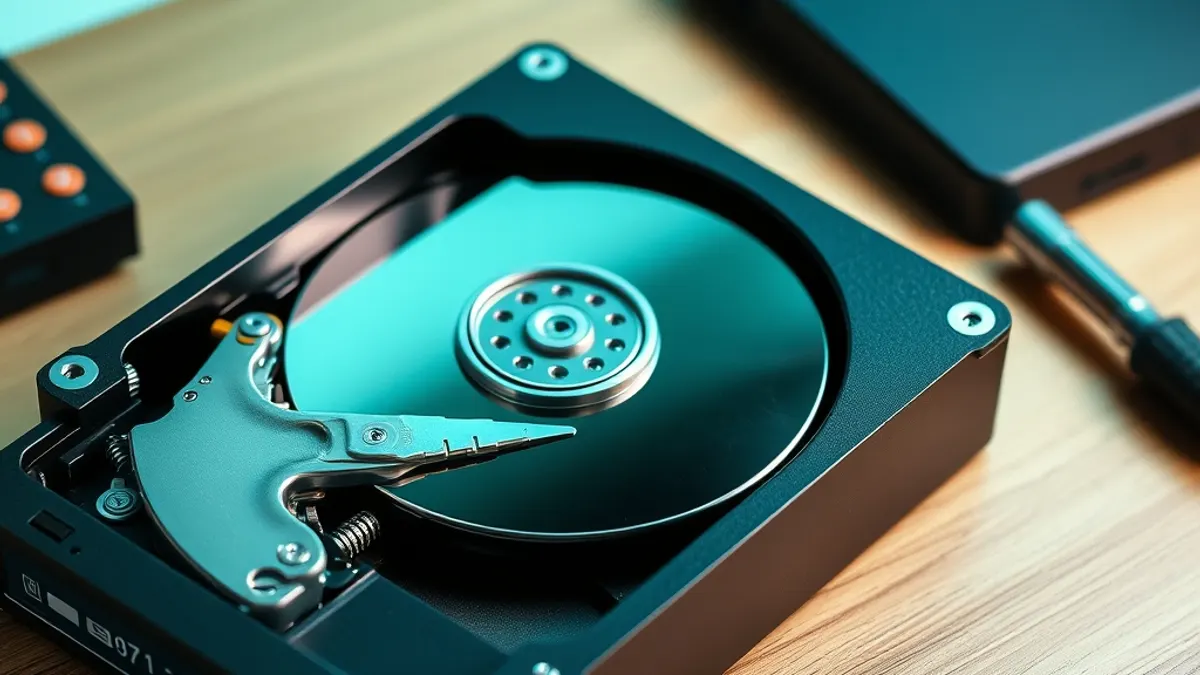
Lorsqu’un disque dur non reconnu Windows 10 survient, cela peut être source de grande frustration pour les utilisateurs, car cela les empêche d’accéder à leurs fichiers et données importants. Cette erreur peut se produire pour diverses raisons, notamment une connexion défectueuse, un problème de pilote, une erreur de configuration ou même une panne matérielle du disque dur lui-même. Si vous rencontrez ce problème, il est essentiel de ne pas paniquer et d’explorer les solutions possibles pour récupérer vos données et rétablir le fonctionnement de votre disque dur. Il est conseillé de vérifier les câbles de connexion, de mettre à jour les pilotes, et si nécessaire, de formater le disque dur ou de recourir à des outils de récupération de données spécialisés. Dans certains cas, il peut être nécessaire de faire appel à un professionnel pour éviter toute perte de données.
Comment formater un disque dur
La formulation d’un disque dur est une étape cruciale pour résoudre les problèmes de reconnaissance sous Windows 10, notamment lorsque votre disque dur est non reconnu. Cette opération supprimera toutes les données stockées sur le disque, il est donc essentiel de sauvegarder vos fichiers importants avant de procéder. Voici les étapes à suivre pour formater un disque dur non reconnu sous Windows 10 :
- Ouvrez l’Explorateur de fichiers : Cliquez sur l’icône de l’Explorateur de fichiers dans la barre des tâches ou appuyez sur
Windows + E. - Accédez à “Ce PC” : Dans l’Explorateur de fichiers, cliquez sur “Ce PC” dans le menu de gauche.
- Recherchez le disque dur : Dans la section “Périphériques et lecteurs”, recherchez votre disque dur. Si votre disque dur n’apparaît pas, vous devrez peut-être utiliser le Gestionnaire de disque pour le rendre visible.
- Ouvrez le Gestionnaire de disque : Appuyez sur
Windows + R, tapezdiskmgmt.mscet pressez Entrée. Cela ouvrira le Gestionnaire de disque. - Recherchez le disque dur non reconnu : Dans le Gestionnaire de disque, recherchez votre disque dur non reconnu. Il peut apparaître comme “Inconnu” ou “Non alloué”.
- Initialisez le disque (si nécessaire) : Si le disque est nouveau ou n’a jamais été utilisé sous Windows, vous devrez peut-être l’initialiser. Cliquez avec le bouton droit sur le disque et sélectionnez “Initialiser le disque”.
- Créez une nouvelle partition : Une fois le disque initialisé, vous pouvez créer une nouvelle partition. Cliquez avec le bouton droit sur l’espace non alloué et sélectionnez “Nouvelle partition”.
- Formatez la partition : Après avoir créé la partition, vous pouvez la formater. Cliquez avec le bouton droit sur la partition et sélectionnez “Formater”.
Informations supplémentaires
| État du disque | Action requise |
|---|---|
| Disque dur non reconnu | Vérifiez les câbles, redémarrez l’ordinateur, utilisez le Gestionnaire de disque pour l’initialiser et le formater. |
| Deuxième disque dur non reconnu | Assurez-vous que le disque est correctement connecté et reconnu par le système. |
| Nouveau disque dur non reconnu | Initialisez et formatez le disque à l’aide du Gestionnaire de disque. |
En suivant ces étapes, vous devriez être en mesure de formater un disque dur non reconnu sous Windows 10, y compris un deuxième disque dur ou un nouveau disque dur. Assurez-vous de sauvegarder vos données importantes avant de procéder à la formulation. Pour les utilisateurs cherchant une solution centralisée et accessible depuis plusieurs appareils, un disque dur nas représente une alternative intéressante aux disques internes classiques. Cependant, si vous préférez une solution plus traditionnelle et performante pour votre ordinateur de bureau, un disque dur interne reste un choix fiable et économique. Pour identifier la meilleure marque disque dur, comparez les avis d’experts et les taux de retour des modèles récents avant de finaliser votre choix.
Comment formater un disque dur externe sur Mac
Pour formater un disque dur externe sur Mac, vous devez utiliser l’utilitaire de disque intégré à macOS. Voici les étapes à suivre :
- Brancher le disque dur externe : Connectez votre disque dur externe à votre Mac à l’aide d’un câble USB ou Thunderbolt.
- Ouvrir l’utilitaire de disque : Vous pouvez trouver l’utilitaire de disque dans le dossier “Applications” puis “Utilitaires” ou en utilisant Spotlight pour le rechercher.
- Sélectionner le disque dur externe : Dans l’utilitaire de disque, sélectionnez le disque dur externe que vous souhaitez formater dans la liste des disques disponibles.
- Effacer le disque : Cliquez sur l’onglet “Effacer” puis sélectionnez “Effacer rapidement” ou “Effacer complètement” selon vos besoins. L’effacement rapide est plus rapide mais moins sécurisé, tandis que l’effacement complet est plus sécurisé mais prend plus de temps.
- Choisir le système de fichiers : Sélectionnez le système de fichiers que vous souhaitez utiliser pour votre disque dur externe. Les options courantes incluent APFS, Mac OS Extended (Journaled) et ExFAT.
- Nommer le disque : Donnez un nom à votre disque dur externe.
- Confirmer la formattation : Cliquez sur “Effacer” pour confirmer la formattation de votre disque dur externe.
| Système de fichiers | Description | Compatibilité |
|---|---|---|
| APFS | Système de fichiers par défaut pour macOS High Sierra et versions ultérieures | Mac, iOS, iPadOS |
| Mac OS Extended (Journaled) | Système de fichiers compatible avec les anciennes versions de macOS | Mac |
| ExFAT | Système de fichiers compatible avec Windows et macOS | Windows, Mac |
Si vous rencontrez des problèmes avec un disque dur non reconnu Windows 10, vous pouvez essayer de le formater sur votre Mac pour le rendre compatible avec les deux systèmes d’exploitation. Cependant, assurez-vous de sauvegarder vos données importantes avant de formater le disque, car cette opération supprimera toutes les données existantes. Pour un deuxième disque dur non reconnu Windows 10 ou un nouveau disque dur non reconnu Windows 10, suivez les mêmes étapes pour le formater sur votre Mac. Un second disque dur non reconnu Windows 10 peut également être formatté de la même manière pour résoudre les problèmes de compatibilité. Pour éviter toute perte de fichiers, consultez notre guide complet sur comment formater un disque dur (windows, mac) avant de lancer l’opération sur votre machine.
Comment formater disque dur externe Mac
Pour formater un disque dur externe Mac, il est essentiel de comprendre les étapes à suivre pour éviter toute perte de données. Si vous rencontrez des problèmes avec un disque dur non reconnu Windows 10, il est possible que le formatage soit nécessaire. Voici les étapes détaillées pour formater un disque dur externe Mac :
Étapes préliminaires
Avant de commencer, assurez-vous d’avoir sauvegardé toutes les données importantes sur votre disque dur externe, car le formatage supprimera toutes les données existantes. Si votre disque dur est non reconnu par Windows 10, vous devrez peut-être utiliser un ordinateur Mac pour le formater.
Utilisation de l’utilitaire de disque sur Mac
- Ouvrez l’utilitaire de disque : Vous pouvez le trouver dans les applications utilisées, puis dans le dossier “Utilitaires”.
- Sélectionnez le disque dur externe : Dans la liste des disques disponibles, sélectionnez votre disque dur externe.
- Cliquez sur “Effacer” : Dans le menu supérieur, cliquez sur l’onglet “Effacer” ou “Formater”.
- Sélectionnez le système de fichiers : Choisissez le système de fichiers que vous souhaitez utiliser. Pour une compatibilité avec Windows 10, sélectionnez “ExFAT”.
- Cliquez sur “Effacer” : Confirmez que vous souhaitez effacer le disque dur.
Résolution des problèmes de disque dur non reconnu Windows 10
Si votre deuxième disque dur ou nouveau disque dur est non reconnu par Windows 10, assurez-vous que :
- Le disque dur est correctement connecté.
- Les pilotes sont à jour.
- Le disque dur n’est pas endommagé physiquement.
Informations supplémentaires
| Système de fichiers | Compatibilité | Description |
|---|---|---|
| ExFAT | Windows, Mac | Idéal pour les disques durs externes utilisés sur plusieurs systèmes d’exploitation. |
| NTFS | Windows | Peut être lu sur Mac, mais l’écriture peut nécessiter des configurations supplémentaires. |
| APFS | Mac | Utilisé par défaut sur les appareils Mac récents, mais peut nécessiter des logiciels supplémentaires pour être lu sur Windows. |
En suivant ces étapes et en considérant les systèmes de fichiers compatibles, vous devriez être en mesure de formater votre disque dur externe Mac et de résoudre les problèmes liés à un disque dur non reconnu Windows 10, qu’il s’agisse d’un deuxième disque dur, d’un nouveau disque dur ou d’un second disque dur.
Comment libérer de l’espace
Lorsqu’un disque dur est non reconnu par Windows 10, il est crucial de résoudre le problème pour récupérer vos données et libérer de l’espace sur votre ordinateur. Voici quelques étapes à suivre pour libérer de l’espace sur votre disque dur :
Supprimer les fichiers temporaires
Les fichiers temporaires peuvent occuper une grande quantité d’espace sur votre disque dur. Pour les supprimer, vous pouvez utiliser l’outil de nettoyage de disque intégré à Windows 10. Voici comment procéder :
- Ouvrez l’explorateur de fichiers
- Cliquez sur “Ce PC” ou “Ordinateur”
- Cliquez sur le disque dur que vous souhaitez nettoyer
- Cliquez sur “Propriétés”
- Cliquez sur “Nettoyer”
Supprimer les programmes inutiles
Les programmes inutiles peuvent également occuper de l’espace sur votre disque dur. Pour les supprimer, vous pouvez suivre ces étapes :
- Ouvrez le “Panneau de configuration”
- Cliquez sur “Programmes et fonctionnalités”
- Sélectionnez les programmes que vous souhaitez supprimer
- Cliquez sur “Désinstaller”
Utiliser l’outil de nettoyage de disque
L’outil de nettoyage de disque peut aider à supprimer les fichiers inutiles et à libérer de l’espace sur votre disque dur. Voici comment l’utiliser :
- Ouvrez l’explorateur de fichiers
- Cliquez sur “Ce PC” ou “Ordinateur”
- Cliquez sur le disque dur que vous souhaitez nettoyer
- Cliquez sur “Propriétés”
- Cliquez sur “Nettoyer”
- Sélectionnez les types de fichiers que vous souhaitez supprimer
- Cliquez sur “OK”
Formater un disque dur non reconnu
Si votre disque dur est non reconnu par Windows 10, vous pouvez essayer de le formater pour le rendre à nouveau utilisable. Cependant, cela supprimera toutes les données sur le disque dur, il est donc important de sauvegarder vos données avant de procéder. Voici comment formater un disque dur non reconnu :
- Ouvrez l’explorateur de fichiers
- Cliquez sur “Ce PC” ou “Ordinateur”
- Cliquez sur le disque dur que vous souhaitez formater
- Cliquez sur “Propriétés”
- Cliquez sur “Formater”
- Sélectionnez le système de fichiers que vous souhaitez utiliser
- Cliquez sur “Démarrer”
| Action | Description | Espace libéré |
|---|---|---|
| Supprimer les fichiers temporaires | Supprime les fichiers temporaires | Variable |
| Supprimer les programmes inutiles | Supprime les programmes inutiles | Variable |
| Utiliser l’outil de nettoyage de disque | Supprime les fichiers inutiles | Variable |
| Formater un disque dur non reconnu | Supprime toutes les données sur le disque dur | Totalité du disque dur |
Il est important de noter que la quantité d’espace libéré dépendra de la quantité de données stockées sur votre disque dur et des actions que vous effectuerez. Il est également important de sauvegarder vos données régulièrement pour éviter de les perdre en cas de problème avec votre disque dur.
Comment formater un disque dur externe
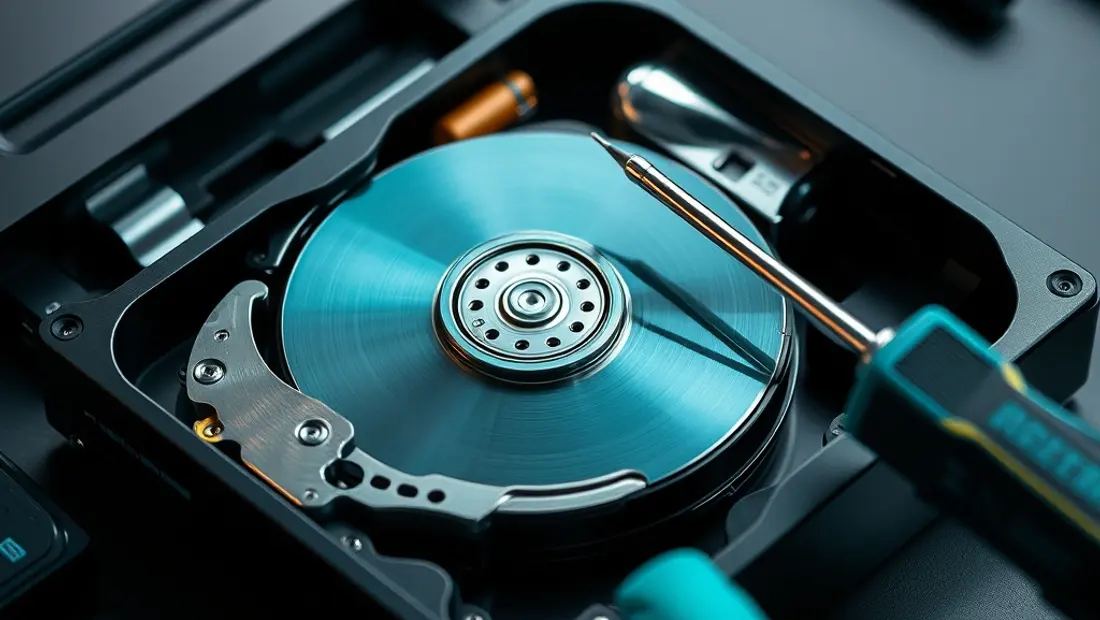
La formulation d’un disque dur externe est une opération qui permet de préparer le disque pour une utilisation sur votre ordinateur. Si votre disque dur externe n’est pas reconnu par Windows 10, il est possible que le problème soit lié à une erreur de formatage ou à une incompatibilité avec le système d’exploitation. Voici les étapes à suivre pour formater un disque dur externe :
Étapes de formatage
- Connexion du disque dur externe : Branchez votre disque dur externe à votre ordinateur via un câble USB.
- Ouverture de l’Explorateur de fichiers : Ouvrez l’Explorateur de fichiers et cliquez sur “Ce PC” ou “Ordinateur” pour afficher les périphériques connectés.
- Sélection du disque dur externe : Recherchez votre disque dur externe dans la liste des périphériques et cliquez dessus avec le bouton droit de la souris.
- Formatage : Sélectionnez “Formater” dans le menu contextuel.
- Sélection du système de fichiers : Choisissez le système de fichiers que vous souhaitez utiliser (NTFS, FAT32, etc.).
- Allocation de l’espace : Sélectionnez la taille de l’unité d’allocation (par défaut, 4096 octets).
- Nom du volume : Entrez un nom pour votre disque dur externe.
- Lancement du formatage : Cliquez sur “Démarrer” pour lancer le processus de formatage.
Résolution des problèmes de reconnaissance
Si votre disque dur externe n’est pas reconnu par Windows 10, vous pouvez essayer les étapes suivantes :
| Problème | Solution |
|---|---|
| Disque dur non reconnu | Vérifiez les connections et assurez-vous que le disque dur est bien branché. |
| Deuxième disque dur non reconnu | Assurez-vous que le disque dur est configuré correctement dans le BIOS. |
| Nouveau disque dur non reconnu | Formatez le disque dur pour le préparer à l’utilisation. |
| Second disque dur non reconnu | Vérifiez les paramètres de configuration du disque dur dans l’Explorateur de fichiers. |
En suivant ces étapes, vous devriez être en mesure de formater votre disque dur externe et de résoudre les problèmes de reconnaissance sous Windows 10. Si vous rencontrez toujours des problèmes, il est possible que votre disque dur soit endommagé ou incompatible avec votre système d’exploitation. Pour les professionnels en déplacement, opter pour un disque dur antichoc garantit une protection optimale de vos données lors des chocs et vibrations. Pour choisir le meilleur disque dur externe 2026, vérifiez la compatibilité avec Windows 10 avant tout achat afin d’éviter les soucis de reconnaissance. Pour des sauvegardes massives sans compromis sur la sécurité, un disque dur externe 4 to offre la capacité idéale pour les créateurs de contenu.
Comment réparer un disque dur externe
Si votre disque dur externe n’est pas reconnu par Windows 10, il est important de suivre les étapes de dépannage pour résoudre le problème. Voici les étapes à suivre :
Vérification des connexions
- Vérifiez que le disque dur externe est correctement connecté à votre ordinateur via un câble USB ou eSATA.
- Assurez-vous que le disque dur est allumé et que les lumières d’activité sont visibles.
Vérification du Gestionnaire de périphériques
- Ouvrez le Gestionnaire de périphériques (appuyez sur la touche Windows + X et sélectionnez Gestionnaire de périphériques).
- Recherchez le disque dur externe dans la liste des périphériques.
- Si le disque dur est listé, mais avec un symbole d’erreur, vous pouvez essayer de le mettre à jour ou de le réinstaller.
Vérification des lettres de lecteur
- Ouvrez l’Explorateur de fichiers (appuyez sur la touche Windows + E).
- Cliquez sur “Ce PC” ou “Ordinateur” dans le menu de gauche.
- Vérifiez si le disque dur externe est listé avec une lettre de lecteur (par exemple, D:, E:, etc.).
- Si le disque dur n’est pas listé, vous pouvez essayer de l’attribuer une lettre de lecteur manuellement.
Formater un disque dur non reconnu Windows 10
- Si le disque dur externe est reconnu par le Gestionnaire de périphériques, mais pas par l’Explorateur de fichiers, vous pouvez essayer de le formater.
- Ouvrez l’Explorateur de fichiers et cliquez sur “Ce PC” ou “Ordinateur”.
- Cliquez sur le disque dur externe avec le bouton droit de la souris et sélectionnez “Formater”.
- Suivez les instructions pour formater le disque dur.
Résolution des problèmes courants
| Problème | Solution |
|---|---|
| Disque dur non reconnu Windows 10 | Vérifiez les connexions et le Gestionnaire de périphériques |
| Deuxième disque dur non reconnu Windows 10 | Vérifiez les lettres de lecteur et attribuez-en une manuellement si nécessaire |
| Nouveau disque dur non reconnu Windows 10 | Vérifiez les connexions et le Gestionnaire de périphériques, puis formatez le disque dur si nécessaire |
| Second disque dur non reconnu Windows 10 | Vérifiez les lettres de lecteur et attribuez-en une manuellement si nécessaire |
En suivant ces étapes, vous devriez être en mesure de réparer un disque dur externe non reconnu par Windows 10. Si le problème persiste, il est possible que le disque dur soit endommagé et nécessite une réparation professionnelle ou un remplacement.
Comment libérer de l’espace de stockage
Lorsqu’un disque dur est non reconnu par Windows 10, il est essentiel de résoudre ce problème pour récupérer vos données et libérer de l’espace de stockage. Cependant, avant de procéder à la résolution du problème, il est crucial de comprendre comment gérer efficacement l’espace de stockage sur votre ordinateur. Voici quelques étapes pour libérer de l’espace de stockage :
Supprimer les fichiers temporaires
Les fichiers temporaires peuvent occuper une grande quantité d’espace sur votre disque dur. Pour les supprimer, vous pouvez utiliser l’outil de nettoyage de disque intégré à Windows 10. Cliquez sur le menu Démarrer, tapez “Nettoyage de disque” et sélectionnez l’option pour lancer l’outil. Suivez les instructions pour supprimer les fichiers temporaires et les autres éléments que vous n’avez plus besoin.
Supprimer les applications inutiles
Les applications que vous n’utilisez plus peuvent prendre de la place sur votre disque dur. Pour les supprimer, allez dans les Paramètres de Windows 10, cliquez sur “Applications” et sélectionnez les applications que vous souhaitez désinstaller. Confirmez la désinstallation pour libérer de l’espace.
Utiliser l’outil de gestion de disque
L’outil de gestion de disque de Windows 10 vous permet de voir quelles sont les principales utilisations de l’espace de stockage sur votre disque dur. Pour y accéder, cliquez sur le menu Démarrer, tapez “Gestion de disque” et sélectionnez l’option. Vous pourrez ainsi identifier les dossiers et les fichiers qui occupent le plus d’espace et décider ce que vous pouvez supprimer ou déplacer.
Formater un disque dur non reconnu
Si vous avez un deuxième disque dur non reconnu par Windows 10, vous devrez peut-être le formater pour le rendre utilisable. Avant de formater, assurez-vous d’avoir sauvegardé toutes les données importantes, car le formatage supprimera toutes les données sur le disque. Pour formater un disque dur non reconnu, vous pouvez utiliser l’outil de gestion de disque ou le Gestionnaire de disque. Il est crucial de procéder avec précaution pour éviter la perte de données.
Conseils supplémentaires
| Action | Description |
|---|---|
| Vider la corbeille | Supprimez définitivement les fichiers de la corbeille pour libérer de l’espace. |
| Supprimer les mises à jour de Windows | Si vous avez des mises à jour de Windows qui ne sont plus nécessaires, vous pouvez les supprimer pour gagner de l’espace. |
| Utiliser un outil de nettoyage tiers | Il existe des outils de nettoyage tiers qui peuvent aider à supprimer les fichiers inutiles et à libérer de l’espace sur votre disque dur. |
En suivant ces étapes, vous devriez être en mesure de libérer de l’espace de stockage sur votre disque dur, même si vous rencontrez des problèmes avec un disque dur non reconnu par Windows 10. N’oubliez pas de toujours sauvegarder vos données importantes avant d’apporter des changements significatifs à votre configuration de disque.
Comment formater un ordinateur
La formulation de votre question concerne spécifiquement un disque dur non reconnu sous Windows 10, mais pour aborder ce sujet de manière exhaustive, il est essentiel de comprendre le processus de formatage d’un ordinateur et comment cela peut s’appliquer à un disque dur non reconnu. Le formatage d’un ordinateur implique l’effacement de tous les fichiers et programmes sur le disque dur, permettant ainsi de réinitialiser l’ordinateur à son état d’origine. Cela peut être nécessaire pour résoudre des problèmes de performances, supprimer des logiciels malveillants ou préparer l’ordinateur pour une nouvelle utilisation.
Étapes de formatage
- Sauvegarde des données : Avant de commencer, assurez-vous d’avoir sauvegardé toutes vos données importantes sur un disque dur externe, un service de stockage en ligne ou un autre ordinateur.
- Accès au menu de démarrage : Redémarrez votre ordinateur et accédez au menu de démarrage (généralement en appuyant sur une touche comme F12, F2 ou Del pendant le démarrage). Sélectionnez l’option permettant d’accéder au menu de démarrage ou aux paramètres du BIOS/UEFI.
- Réinitialisation : Une fois dans les paramètres du BIOS/UEFI, recherchez l’option de réinitialisation ou de formatage. Pour Windows 10, vous pouvez également utiliser l’option “Réinitialiser ce PC” dans les paramètres de Windows (Mise à jour et Sécurité > Récovery).
Formatage d’un disque dur non reconnu
Si votre disque dur n’est pas reconnu par Windows 10, que ce soit un disque dur principal, secondaire, nouveau ou existant, vous devrez peut-être utiliser des outils tiers ou des méthodes avancées pour le formater. Voici quelques étapes générales :
| Étape | Description |
|---|---|
| 1. Vérification du disque dur | Assurez-vous que le disque dur est correctement connecté et reconnu par le BIOS/UEFI. |
| 2. Utilisation de l’utilitaire de disque | Utilisez l’utilitaire de disque de Windows (diskmgmt.msc) pour voir si le disque est listé. Si oui, vous pouvez essayer de le formater depuis cet utilitaire. |
| 3. Outils tiers | Utilisez des outils tiers comme GParted ou DBAN pour formater le disque dur si Windows ne le reconnaît pas. |
Considérations pour un deuxième disque dur non reconnu
Si vous avez un deuxième disque dur qui n’est pas reconnu, assurez-vous qu’il est correctement installé et configuré dans le BIOS/UEFI. Vous pouvez également essayer de le connecter à un autre port SATA ou à un autre ordinateur pour voir si le problème est spécifique à votre configuration actuelle.
En résumé, le formatage d’un ordinateur, y compris un disque dur non reconnu sous Windows 10, nécessite une approche soigneuse pour éviter la perte de données et assurer que le processus se déroule sans problème. Il est crucial de sauvegarder vos données et de comprendre les étapes impliquées avant de procéder au formatage.
Questions fréquentes
Comment formater un disque dur pour qu’il soit reconnu par Windows 10 ?
Pour formater un disque dur, il faut d’abord le connecter à l’ordinateur, puis ouvrir l’outil de gestion des disques. Sélectionnez le disque dur à formater, cliquez avec le bouton droit et choisissez “Formater”. Il est important de sauvegarder vos données avant de procéder, car la formattage supprimera toutes les informations stockées sur le disque.
Comment formater un disque dur externe sur Mac pour l’utiliser sur Windows 10 ?
Pour formater un disque dur externe sur Mac, utilisez l’utilitaire de disque. Sélectionnez le disque dur externe, puis cliquez sur “Effacer” et choisissez le système de fichiers compatible avec Windows 10, comme NTFS. Cette étape permettra au disque dur externe d’être reconnu par Windows 10.
Comment libérer de l’espace sur un disque dur pour améliorer les performances de Windows 10 ?
Pour libérer de l’espace sur un disque dur, supprimez les fichiers et programmes inutiles, puis utilisez l’outil de nettoyage de disque intégré à Windows 10. Cet outil supprimera les fichiers temporaires et les données en double, ce qui aidera à récupérer de l’espace disque.
Comment formater un disque dur externe pour le rendre compatible avec Windows 10 ?
Pour formater un disque dur externe, connectez-le à votre ordinateur, ouvrez l’outil de gestion des disques, sélectionnez le disque dur externe, cliquez avec le bouton droit et choisissez “Formater”. Assurez-vous de sélectionner le système de fichiers NTFS pour une compatibilité optimale avec Windows 10.
Comment réparer un disque dur externe non reconnu par Windows 10 ?
Pour réparer un disque dur externe non reconnu, vérifiez d’abord les câbles de connexion et assurez-vous qu’il est correctement branché. Si le problème persiste, utilisez l’outil de vérification des erreurs de disque intégré à Windows 10 pour détecter et réparer les erreurs sur le disque dur externe. Si cela ne fonctionne pas, vous pouvez essayer de formater le disque dur externe.
La cause la plus fréquente est un conflit d’alimentation ou de port, pas un disque mort
Avant d’envisager une panne matérielle, vérifiez l’alimentation et le port de connexion. Un disque dur externe qui ne fonctionne pas sur un port USB frontal peut très bien être reconnu sur un port USB arrière de la carte mère, qui délivre une tension plus stable. Testez aussi un autre câble, car un câble SATA ou USB endommagé est une cause classique de non-détection. Pour un disque interne, branchez-le sur un autre port SATA de la carte mère et vérifiez que le connecteur d’alimentation SATA est bien enclenché, un clic audible confirme la mise en place. Si le disque tourne mais n’apparaît pas dans le gestionnaire de disque, le problème vient souvent de la gestion des partitions, pas du matériel. Dans ce cas, ouvrez diskmgmt.msc et cherchez le disque marqué « Non alloué » ou « Inconnu ». Un clic droit sur le disque, puis « Initialiser le disque » en GPT, est souvent la réponse utile pour un SSD ou un disque de grande capacité. Si le disque est déjà initialisé mais sans lettre, un clic droit sur la partition puis « Changer la lettre de lecteur » le fera apparaître dans l’Explorateur. Cette manipulation est sans risque pour vos données, contrairement au formatage.
Le BIOS et le service de stockage sont les deux autres points de contrôle à ne pas négliger
Un disque non reconnu dans Windows 10 peut être invisible dès le démarrage, et le BIOS en est la cause. Redémarrez, entrez dans le BIOS (touche Suppr ou F2 selon la carte mère) et vérifiez que le port SATA est activé et que le mode AHCI est sélectionné, pas le mode IDE ou RAID. Un SSD récent en mode IDE ne sera pas détecté correctement par Windows. Après cette vérification, si le disque apparaît dans le BIOS mais pas dans Windows, le service « Stockage » de Windows peut être en cause. Ouvrez services.msc, cherchez « Stockage », vérifiez que son type de démarrage est « Automatique » et que le service est démarré. Un redémarrage de ce service suffit parfois à faire reconnaître un disque qui ne s’affiche pas. Pour un disque externe, le support de stockage peut aussi être masqué par une politique d’alimentation USB agressive. Dans le gestionnaire de périphériques, dépliez « Contrôleurs USB », cliquez droit sur chaque hub racine, puis « Propriétés », onglet « Gestion de l’alimentation », et décochez « Autoriser l’ordinateur à éteindre ce périphérique pour économiser l’énergie ». Cette option est souvent la réponse à un disque qui se déconnecte aléatoirement. Enfin, pour un disque interne qui a déjà servi sur un autre PC, une lettre de lecteur conflictuelle peut empêcher sa reconnaissance. Dans le gestionnaire de disque, attribuez une nouvelle lettre manuellement, cela force Windows à réinitialiser la détection. Si aucune de ces étapes ne fonctionne, le disque peut avoir un problème de firmware ou de récupération de données, et l’installation d’un outil de diagnostic du fabricant (SeaTools pour Seagate, Data Lifeguard pour Western Digital) est la dernière étape utile avant de confier le support à un professionnel.
Le problème vient souvent de l’alimentation et du port, pas du disque lui-même
Avant d’envisager une panne matérielle, sachez que dans la majorité des cas où un disque dur n’apparaît pas dans Windows 10, la cause est une alimentation insuffisante ou un port défectueux. Un disque externe branché sur un hub USB non alimenté ne recevra pas assez de courant pour démarrer, le système ne le détecte donc pas. Testez toujours le disque sur un port USB directement à l’arrière de la tour, ou sur un port USB 3.0 bleu à l’avant, avant toute autre manipulation. Pour un disque interne SATA, vérifiez que le connecteur d’alimentation SATA est bien enclenché, un clic audible confirme la mise en place, et que le câble de données n’est pas endommagé, un câble SATA plié ou oxydé empêche la reconnaissance.
Si le disque est détecté dans le BIOS mais pas dans Windows, le problème est logiciel, la gestion des disques de Windows peut alors le rendre visible. Ouvrez le gestionnaire de disques en tapant diskmgmt.msc dans la barre de recherche, le disque apparaît parfois comme non alloué, il faut alors cliquer dessus avec le bouton droit pour l’initialiser et lui attribuer une lettre de lecteur. Cette opération ne supprime pas les données, elle permet simplement à Windows de reconnaître la structure de stockage existante. Si le disque affiche un volume sans lettre, cliquer sur “Modifier la lettre de lecteur et les chemins d’accès” suffit souvent à résoudre le problème en quelques secondes, sans formatage ni perte de données.
La mise à jour du pilote et le service de stockage résolvent les cas récalcitrants
Quand le disque reste invisible malgré une bonne connexion physique, le pilote de stockage est souvent en cause, une mise à jour du pilote via le gestionnaire de périphériques règle le problème dans la plupart des cas. Ouvrez le gestionnaire de périphériques, déroulez la catégorie “Lecteurs de disque”, si votre disque y apparaît avec un point d’exclamation jaune, cliquer dessus avec le bouton droit puis “Mettre à jour le pilote” et choisir la recherche automatique. Cette installation peut nécessiter un redémarrage, le disque devient alors visible dans l’explorateur de fichiers après la mise à jour, sans autre intervention.
Le service “Stockage” de Windows 10 joue aussi un rôle clé dans la détection automatique des nouveaux périphériques de stockage. Si ce service est désactivé, aucun disque ne sera reconnu, même un SSD neuf correctement branché. Pour vérifier, tapez services.msc dans la barre de recherche, cherchez “Stockage” dans la liste, son état doit être “En cours d’exécution” et son type de démarrage “Automatique”. Si ce n’est pas le cas, cliquer avec le bouton droit pour démarrer le service et modifier ses propriétés, cette manipulation est utile aussi pour un disque interne SATA qui fonctionne sur un autre ordinateur mais pas sur le vôtre. Pour un SSD récent sur une carte mère ancienne, la question du mode SATA dans le BIOS se pose, passer du mode IDE au mode AHCI dans les paramètres du BIOS permet souvent de reconnaître le disque, cette modification nécessite de sauvegarder les données avant car elle peut empêcher Windows de démarrer, une réponse simple mais souvent négligée.
Questions fréquentes.
Comment réussir disque dur non reconnu sur windows 10 : que faire ?
Disque dur non reconnu sur Windows 10 ? Retrouvez les solutions pour identifier et résoudre ce problème, du câble au formatage.
Quel est le matériel nécessaire pour disque dur non reconnu sur windows 10 : que faire ?
Le matériel dépend du contexte précis. Reportez-vous à la section dédiée dans cet article pour la liste détaillée et nos recommandations.
Combien de temps faut-il prévoir pour disque dur non reconnu sur windows 10 : que faire ?
Selon votre niveau et le contexte, comptez généralement entre 30 minutes et plusieurs heures. Les détails de durée sont précisés dans le guide.
Quelles sont les erreurs à éviter ?
Les erreurs les plus fréquentes sont détaillées dans cet article, avec les bonnes pratiques pour les éviter et obtenir un résultat satisfaisant.
Commentaires
Chargement…