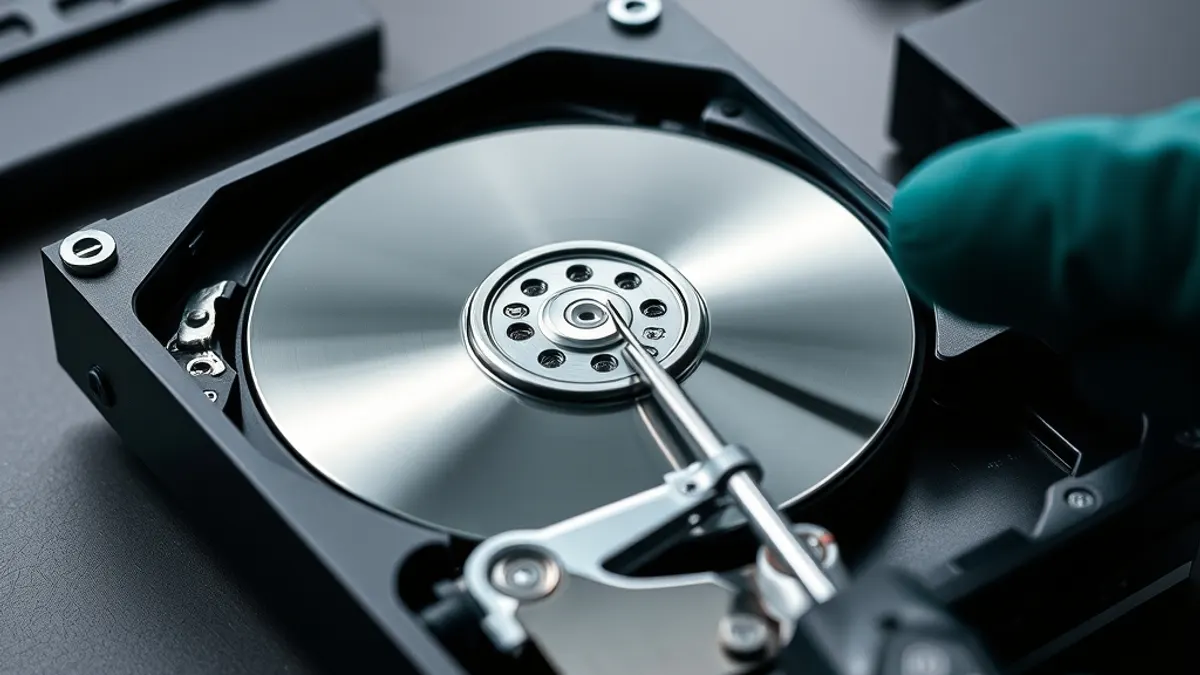
Vous branchez votre disque et… rien. Un disque dur non reconnu par votre ordinateur est l’une des pannes les plus stressantes : vos photos, vos documents, vos sauvegardes semblent envolés. Bonne nouvelle : dans la grande majorité des cas, un disque dur externe non reconnu n’a rien perdu du tout. Le support fonctionne, mais quelque chose empêche le système de l’afficher - un câble fatigué, une lettre de lecteur manquante, un pilote capricieux ou une partition à réparer. Avant toute manipulation hasardeuse, gardez ce réflexe en tête : on diagnostique d’abord, on touche aux données en dernier.
Ce guide reprend, dans l’ordre logique du dépannage, les 12 solutions qui résolvent un disque dur non détecté ou qui n’apparaît pas dans l’Explorateur. On commence par les vérifications les plus simples (et les plus efficaces), puis on descend dans Windows et macOS, et on ne parle de récupération de données qu’à la toute fin - uniquement si c’est nécessaire. Suivez les étapes une à une, sans en sauter : neuf fois sur dix, le problème se règle dans les cinq premières minutes.
Diagnostic rapide
Avant d’ouvrir le moindre menu, posez-vous trois questions. Elles déterminent toute la suite et évitent de perdre du temps sur la mauvaise piste.
1. Le disque s’allume-t-il ? Sur un disque externe, cherchez la LED, écoutez le moteur. Sur un disque 3,5 pouces (boîtier de bureau), vérifiez que l’alimentation secteur est branchée. Si rien ne s’allume et qu’aucun bruit ne se fait entendre, le problème est probablement électrique (câble, alimentation, port) - pas logiciel.
2. Faites-vous un bruit anormal ? Un disque dur mécanique sain démarre en douceur. Des clics répétés, un grincement, un bip ou un bruit de moteur qui peine et redémarre en boucle sont le signe d’une panne mécanique. C’est le seul cas où il faut arrêter immédiatement et ne plus rien tenter soi-même (voir la section dédiée plus bas).
3. Le disque est-il visible quelque part dans le système ? C’est l’étape clé. Le disque peut ne pas apparaître dans l’Explorateur Windows (ou le Finder) tout en étant parfaitement détecté par l’ordinateur. Pour le savoir :
- Sous Windows : faites un clic droit sur le menu Démarrer puis ouvrez Gestion des disques (
diskmgmt.msc). - Sur Mac : ouvrez Utilitaire de disque (Applications > Utilitaires).
Si votre disque dur non reconnu apparaît dans l’un de ces outils, le matériel va bien et vous n’avez qu’un souci logiciel (lettre de lecteur, partition, format) : c’est rassurant et très réparable. S’il n’y apparaît nulle part, c’est plutôt côté connectique ou alimentation qu’il faut chercher. Gardez cette réponse en tête, on s’y réfère dans chaque section.
| Le disque s’allume ? | Bruit anormal ? | Visible dans Gestion des disques / Utilitaire de disque ? | Piste prioritaire |
|---|---|---|---|
| Non | - | Non | Câble / port / alimentation |
| Oui | Oui (clics, bips) | Souvent non | Panne mécanique → récupération pro |
| Oui | Non | Oui | Lettre / partition / format (logiciel) |
| Oui | Non | Non | Pilote / port USB / boîtier |
Vérifications physiques (câble, port, alimentation)
C’est la cause numéro un d’un disque dur externe non reconnu, et c’est aussi la plus rapide à écarter. Ne négligez jamais cette étape, même si « le câble a toujours marché ».
Changez de câble USB. Les câbles, surtout les micro-USB et USB-C bon marché, se dégradent : un fil interne qui se coupe suffit à faire disparaître le disque. Beaucoup de câbles fournis ne sont d’ailleurs que des câbles de charge, sans transfert de données. Essayez-en un autre, idéalement court et de bonne qualité. Si vous devez en racheter un, prenez un câble USB de qualité pour disque dur externe adapté à votre connecteur.
Changez de port USB. Branchez le disque directement sur un port de la carte mère (à l’arrière de la tour pour un PC fixe), jamais via un hub USB non alimenté ni via les ports de façade parfois mal câblés. Testez un port USB 3.0 (souvent bleu) ET un port USB 2.0 : certains disques capricieux n’apparaissent que sur l’un des deux. Évitez les rallonges.
Vérifiez l’alimentation des disques 3,5 pouces. Un disque externe de bureau ou un disque interne placé dans un boîtier 3,5 pouces a besoin d’une alimentation secteur dédiée : le port USB seul ne fournit pas assez de courant. Si le bloc d’alimentation est défaillant, le disque ne tournera jamais. Testez avec un autre bloc compatible (même tension, même ampérage).
Testez sur un autre ordinateur. C’est le test décisif. Si le disque dur non détecté sur votre PC apparaît normalement sur une autre machine, le souci vient de votre ordinateur (pilote, réglage Windows, port HS) et non du disque. À l’inverse, s’il n’apparaît nulle part, suspectez le disque ou son boîtier.
Suspectez le boîtier, pas forcément le disque. Sur un disque externe, c’est très souvent la carte électronique du boîtier (le contrôleur USB-SATA) qui lâche, pas le disque lui-même. Pour en avoir le cœur net, on peut extraire le disque et le rebrancher via un autre boîtier ou un adaptateur. Un adaptateur SATA vers USB ou un boîtier disque dur SATA-USB coûte une dizaine d’euros et permet souvent de récupérer toutes les données d’un disque dont seul le boîtier était mort.
Windows : Gestion des disques et pilotes
Si le disque s’allume et tourne mais n’apparaît pas dans l’Explorateur, le problème est logiciel. Voici les manipulations Windows 10/11 à dérouler dans l’ordre.
Vérifiez le Gestionnaire de périphériques. Clic droit sur Démarrer > Gestionnaire de périphériques. Déroulez « Lecteurs de disque » et « Contrôleurs de bus USB ». Un disque marqué d’un triangle jaune signale un pilote défaillant : faites un clic droit > Mettre à jour le pilote, ou Désinstaller le périphérique puis débranchez/rebranchez le disque (Windows réinstalle le pilote automatiquement). Pensez aussi à « Rechercher les modifications sur le matériel » dans le menu Action.
Ouvrez Gestion des disques (diskmgmt.msc). C’est l’outil central. Plusieurs cas selon ce que vous y voyez :
- Le disque apparaît avec une partition saine mais sans lettre. C’est très fréquent après un changement de configuration. Clic droit sur la partition > Modifier la lettre de lecteur et les chemins d’accès > Ajouter > choisissez une lettre libre (par exemple
E:). Le disque réapparaît instantanément dans l’Explorateur. C’est la solution la plus courante pour un disque dur non reconnu qui tournait pourtant bien. - Le disque apparaît mais l’espace est marqué « Non alloué » (noir). La partition a disparu ou le disque est neuf. S’il contenait des données, ne créez pas de nouveau volume (cela écraserait tout) : passez directement à la section partition/récupération. S’il est neuf, voir la section « Disque neuf ».
- Le disque apparaît comme « Inconnu / Non initialisé ». Pour un disque neuf, faites clic droit > Initialiser le disque (choisissez GPT pour un usage moderne). Pour un disque qui contenait des données, ne l’initialisez surtout pas : une initialisation efface la table des partitions. Tentez d’abord une récupération.
Forcez l’analyse et changez de lettre en cas de conflit. Si deux disques se disputent la même lettre, Windows peut en masquer un. Réattribuer une lettre inutilisée règle le conflit. Un redémarrage après l’opération aide parfois Windows à reprendre la main.
Mettez Windows à jour. Des pilotes de contrôleur USB obsolètes provoquent des non-détections, surtout sur les disques récents de grande capacité. Windows Update installe les correctifs de chipset utiles.
Mac : Utilitaire de disque
Sur Mac, un disque dur externe non reconnu ne s’affiche ni sur le Bureau ni dans le Finder, mais il est souvent bien présent dans le système.
Ouvrez Utilitaire de disque (Applications > Utilitaires). Dans le menu Présentation, choisissez « Afficher tous les appareils » : c’est essentiel, car par défaut macOS masque le disque physique et n’affiche que les volumes montés. Votre disque doit apparaître dans la colonne de gauche, en grisé s’il n’est pas monté.
Montez le volume. Si le disque apparaît en grisé, sélectionnez-le et cliquez sur « Monter » en haut de la fenêtre. Très souvent, cela suffit à le faire réapparaître sur le Bureau.
Lancez SOS (réparation). Si le montage échoue ou si le volume est instable, sélectionnez le volume puis cliquez sur « SOS » : c’est l’équivalent d’un check-disk qui répare les erreurs du système de fichiers. Lancez-le d’abord sur le volume, puis sur le disque parent si besoin.
Vérifiez les réglages du Finder. Parfois le disque est monté mais n’apparaît pas, simplement parce que l’affichage des disques externes est désactivé : dans le Finder, allez dans Réglages > Général et cochez « Disques externes » (et dans l’onglet Barre latérale).
Attention à la compatibilité de format. Un disque formaté NTFS (le format Windows) se monte en lecture seule sur Mac : vous le voyez mais ne pouvez pas y écrire. Inversement, un disque APFS ou Mac OS étendu (HFS+) n’est pas lisible nativement sous Windows. Si vous alternez entre les deux systèmes, le format universel à privilégier est exFAT. Ce point de compatibilité explique bon nombre de cas où le disque « apparaît mais ne fonctionne pas » d’un côté. Pour éviter ces désagréments, vérifiez toujours le format de votre disque dur externe mac avant de l’utiliser sur les deux plateformes.
Problème de partition ou de formatage (RAW)
Voici un cas typique : le disque apparaît dans Gestion des disques, mais Windows propose de le formater dès qu’on clique dessus, ou affiche le message « Vous devez formater le disque avant de l’utiliser ». La partition s’affiche alors comme RAW (ni NTFS, ni exFAT). Surtout, ne formatez pas si le disque contient des données : la table de partition est corrompue, mais vos fichiers sont presque toujours encore là, intacts.
Comprendre le RAW. Le format « RAW » signifie que Windows ne reconnaît plus le système de fichiers - souvent à cause d’un débranchement à chaud pendant une écriture, d’une coupure de courant ou d’un secteur abîmé dans la zone de partition. Le disque est physiquement sain, mais l’index qui dit « où sont les fichiers » est endommagé.
La bonne approche. Plutôt que de formater (ce qui crée un nouvel index vide par-dessus vos données), on reconstruit la partition existante. L’outil gratuit de référence pour ça est TestDisk : il analyse le disque, retrouve la partition perdue ou RAW et réécrit une table de partition correcte, ce qui rend généralement les fichiers à nouveau accessibles sans aucune perte. C’est l’outil à privilégier avant toute récupération fichier par fichier.
Si la partition est réellement perdue. Lorsque TestDisk ne parvient pas à réparer la structure, l’étape suivante est la récupération de données par scan (voir section dédiée), qui va lire le disque secteur par secteur pour en extraire les fichiers, puis copier ces fichiers sur un autre disque avant de reformater l’original.
Ne jamais récupérer vers le disque malade. Règle d’or de toute opération sur un disque dur non reconnu : on extrait toujours les données vers un support sain et différent, jamais vers le disque en panne. Prévoyez donc un disque d’accueil ; si vous n’en avez pas, c’est l’occasion de prendre le meilleur disque dur externe pour ne plus jamais être pris au dépourvu.
Disque neuf : initialiser et formater
Cas radicalement différent (et sans danger) : vous venez d’acheter un disque interne ou externe, vous le branchez, et il n’apparaît pas dans l’Explorateur. C’est tout à fait normal : un disque neuf sort d’usine non initialisé et non partitionné. Il n’y a rien à récupérer, il faut juste le préparer.
Sous Windows :
- Ouvrez Gestion des disques (
diskmgmt.msc). Le disque neuf apparaît en bas, marqué « Non initialisé » avec un espace « Non alloué ». - Clic droit sur le disque > Initialiser le disque. Choisissez GPT (recommandé pour tout disque moderne, surtout au-delà de 2 To). Le MBR ne sert plus que pour de très vieux systèmes.
- Clic droit sur l’espace « Non alloué » > Nouveau volume simple. Suivez l’assistant, attribuez une lettre, choisissez le système de fichiers.
- Format : NTFS pour un usage 100 % Windows, exFAT si le disque doit aussi servir sur Mac, console ou TV. Validez : le disque apparaît enfin.
Sur Mac : ouvrez Utilitaire de disque, sélectionnez le disque (avec « Afficher tous les appareils »), cliquez sur Effacer, choisissez APFS (usage Mac) ou exFAT (usage mixte) et un schéma GUID.
Si vous hésitez encore entre un disque mécanique et un modèle à mémoire flash pour ce nouveau support, notre comparatif SSD externe vs HDD externe détaille le vrai gain de vitesse à attendre. Pour un disque rapide et silencieux, regardez du côté d’un SSD externe ; pour un maximum de capacité au meilleur prix, un disque dur externe classique reste imbattable.
Récupérer les données d’un disque non reconnu
On n’arrive ici qu’en dernier recours, une fois les pistes physiques et logiques épuisées, et seulement si le disque est détecté par l’ordinateur (visible dans Gestion des disques ou Utilitaire de disque) mais que ses fichiers restent inaccessibles. Si le disque fait du bruit, ne lancez aucun logiciel : passez directement à la section suivante.
Étape 1 : TestDisk (réparer la structure). Comme vu plus haut, commencez toujours par tenter de réparer la partition avec TestDisk. C’est non destructif : si ça marche, vos fichiers réapparaissent tels quels, sans avoir à les recopier un par un. C’est de loin le meilleur scénario.
Étape 2 : récupération fichier par fichier. Si la partition est irrécupérable, on passe à un logiciel de récupération qui scanne le disque et extrait les fichiers un à un :
- Recuva (gratuit, Windows) : simple et efficace pour récupérer photos, documents et vidéos sur un disque accessible mais dont l’arborescence est endommagée. Parfait pour un premier essai.
- PhotoRec (gratuit, fourni avec TestDisk) : plus brut mais très puissant, il retrouve les fichiers par signature même quand le système de fichiers est totalement détruit.
Étape 3 : copier vers un disque sain. Tous les fichiers récupérés doivent être enregistrés sur un autre disque que celui en panne - jamais sur le disque malade, sous peine d’écraser définitivement ce qu’on essaie de sauver. Prévoyez une clé USB ou un disque de réserve : une bonne clé USB de capacité ou un disque secondaire suffit pour accueillir l’essentiel.
Quand faire appel à un pro ? Si les données sont vitales (photos uniques, dossiers professionnels) et que les logiciels échouent, ou si le disque montre le moindre signe mécanique, mieux vaut s’arrêter et confier le support à un laboratoire de récupération de données. Chaque tentative supplémentaire sur un disque fragile diminue les chances de réussite. Pour les cas les plus délicats, une récupération données disque dur externe en panne par un spécialiste reste la seule option fiable avant de perdre définitivement vos fichiers.
Panne mécanique : reconnaître et réagir
C’est le seul scénario où il ne faut rien tenter soi-même. Un disque dur mécanique contient des plateaux et des têtes de lecture extrêmement précises ; quand ça lâche, l’acharnement aggrave les dégâts.
Les signes qui ne trompent pas :
- Clics répétés (le fameux « click of death »), bruit de cliquetis régulier.
- Bip au démarrage (les têtes restent collées et le moteur ne peut pas lancer les plateaux).
- Grincement, frottement ou bruit de moteur qui démarre, ralentit et redémarre en boucle.
- Le disque chauffe anormalement, ou disparaît au bout de quelques secondes après être brièvement apparu.
La règle absolue : débranchez et arrêtez. Chaque mise sous tension d’un disque mécanique endommagé peut rayer les plateaux et rendre les données définitivement irrécupérables. N’installez aucun logiciel de récupération (ils font tourner le disque en continu), n’ouvrez pas le boîtier, ne mettez pas le disque au congélateur (vieux mythe à oublier).
Que faire ? Si les données comptent vraiment, le seul recours est un laboratoire de récupération disposant d’une salle blanche, capable d’ouvrir le disque et de lire les plateaux sur un banc spécialisé. C’est un service payant (souvent plusieurs centaines d’euros), mais c’est la seule voie sérieuse pour un disque mort mécaniquement. Si les données ne sont pas critiques, considérez le disque comme perdu et remplacez-le - l’occasion d’opter pour un SSD, sans pièce mobile et donc bien plus robuste.
Tableau récapitulatif (symptôme → solution)
| Symptôme observé | Cause probable | Solution prioritaire |
|---|---|---|
| Disque dur externe non reconnu, aucune LED, aucun bruit | Câble HS, port mort, alim absente (3,5”) | Changer câble + port, brancher l’alimentation, tester sur un autre PC |
| Le disque tourne mais n’apparaît pas dans l’Explorateur | Lettre de lecteur manquante | Gestion des disques → attribuer une lettre |
| Triangle jaune dans le Gestionnaire de périphériques | Pilote défaillant | Mettre à jour / désinstaller le pilote puis rebrancher |
| Visible mais espace « Non alloué » avec données | Partition perdue | TestDisk (ne PAS créer de volume) |
| « Vous devez formater le disque » / partition RAW | Système de fichiers corrompu | TestDisk d’abord, formater seulement après sauvegarde |
| Disque neuf « Non initialisé » | Disque vierge d’usine | Initialiser (GPT) + nouveau volume + format |
| Visible mais grisé sur Mac | Volume non monté | Utilitaire de disque → Monter, puis SOS |
| Visible une seconde puis disparaît, ou chauffe | Boîtier ou alim instable | Tester via adaptateur SATA-USB / autre boîtier |
| Clics, bips, grincements | Panne mécanique | Débrancher, ne rien tenter, labo de récupération |
Prévenir le problème
Un disque dur non reconnu fait toujours moins peur quand on sait que rien d’irremplaçable n’est en jeu. Quelques habitudes simples :
- La règle du 3-2-1. Gardez 3 copies de vos données importantes, sur 2 supports différents, dont 1 hors site (cloud ou disque rangé ailleurs). Un disque externe seul n’est pas une sauvegarde, c’est juste un deuxième exemplaire.
- Éjectez proprement. Utilisez toujours « Retirer le périphérique en toute sécurité » (Windows) ou éjectez le disque (Mac) avant de le débrancher. Un débranchement à chaud pendant une écriture est la première cause de partition RAW.
- Soignez la connectique. Un câble de qualité et un port direct évitent une bonne partie des non-détections. Pour un disque de bureau, ne lésinez pas sur une alimentation fiable.
- Préférez exFAT pour un usage mixte. Si votre disque navigue entre Windows, Mac, console et TV, formatez-le en exFAT dès le départ pour éviter les soucis de compatibilité.
- Surveillez la santé du disque. Des outils SMART (intégrés à de nombreux utilitaires gratuits) préviennent d’une défaillance avant la panne sèche. Au moindre secteur défectueux signalé, sauvegardez et remplacez.
- Renouvelez le matériel fatigué. Un disque mécanique a une durée de vie limitée. Si le vôtre a quelques années et commence à faire des siennes, migrez vers un support neuf - notre sélection du meilleur disque dur externe et notre comparatif SSD externe vs HDD externe vous aideront à choisir.
FAQ - disque dur non reconnu
Pourquoi mon disque dur externe n’est-il pas reconnu alors qu’il s’allume ? S’il s’allume et tourne, le matériel fonctionne : le souci est presque toujours logiciel. Ouvrez Gestion des disques (Windows) ou Utilitaire de disque (Mac). Si le disque y apparaît, il lui manque le plus souvent une lettre de lecteur (à ajouter en clic droit) ou un montage (bouton « Monter » sur Mac). S’il n’apparaît nulle part, suspectez le câble, le port ou le boîtier.
Mon disque dur non reconnu me demande de le formater, vais-je tout perdre ? Non, surtout ne formatez pas si le disque contient des données. Ce message indique une partition RAW (corrompue), mais vos fichiers sont généralement intacts. Lancez d’abord TestDisk pour reconstruire la partition sans rien effacer ; ne formatez qu’après avoir sauvegardé les données récupérées sur un autre disque.
Comment faire apparaître un disque dur non détecté dans Gestion des disques ?
Ouvrez diskmgmt.msc, puis le menu Action > Rechercher les modifications sur le matériel. Vérifiez aussi le Gestionnaire de périphériques : un pilote marqué d’un triangle jaune se corrige en cliquant sur « Mettre à jour le pilote » ou en désinstallant le périphérique avant de rebrancher le disque. Testez enfin un autre port USB et un autre câble.
Mon disque dur externe n’apparaît pas sur Mac, que faire ? Ouvrez Utilitaire de disque, activez « Afficher tous les appareils » dans le menu Présentation. Si le disque est grisé, cliquez sur « Monter », puis lancez « SOS » s’il y a des erreurs. Vérifiez aussi dans les Réglages du Finder que les « Disques externes » sont autorisés à s’afficher. Attention : un disque NTFS n’est lisible qu’en lecture seule sur Mac.
Un disque dur neuf qui n’apparaît pas, c’est grave ? Pas du tout, c’est normal. Un disque neuf est livré non initialisé. Dans Gestion des disques, faites clic droit > Initialiser le disque (en GPT), puis créez un nouveau volume simple et formatez-le (NTFS pour Windows, exFAT pour un usage mixte). Il apparaîtra ensuite dans l’Explorateur.
Mon disque fait des clics et n’est pas reconnu, puis-je le réparer ? Non, et il faut l’arrêter immédiatement. Des clics ou des bips signalent une panne mécanique : chaque mise sous tension peut détruire un peu plus les plateaux. N’installez aucun logiciel de récupération (ils font tourner le disque) et confiez le support à un laboratoire de récupération de données en salle blanche si les fichiers sont importants.
Le disque marche sur un autre PC mais pas sur le mien, pourquoi ? Le disque est sain : le problème vient de votre ordinateur. C’est en général un pilote USB obsolète (mettez Windows à jour et réinstallez le pilote dans le Gestionnaire de périphériques), un port HS (essayez les ports arrière de la carte mère) ou un conflit de lettre de lecteur (réattribuez une lettre libre dans Gestion des disques).
Faut-il préférer un SSD externe pour éviter ce genre de panne ? Un SSD externe n’a aucune pièce mécanique : il ne fera jamais de clics et résiste bien mieux aux chocs, ce qui réduit le risque de panne brutale. Il reste plus cher au téraoctet qu’un disque mécanique.
Disque dur non reconnu : les erreurs à éviter absolument
Quand un disque dur n’est pas reconnu, la panique pousse souvent à multiplier les manipulations. Or, certaines actions anodines en apparence peuvent transformer un problème récupérable en perte définitive de données. La règle d’or : ne jamais tenter une opération qui modifie le disque tant que vous n’avez pas identifié la cause exacte de la panne.
Ne formatez jamais un disque non reconnu en premier recours. Le formatage efface la table des partitions et les structures de fichiers. Si le disque contient des données importantes, cette action les rend irrécupérables sans un laboratoire spécialisé. Un disque qui affiche un message « non formaté » ou un système de fichiers RAW n’a pas perdu ses données : la structure est simplement illisible. Des outils de récupération peuvent reconstruire cette structure sans toucher aux fichiers.
Évitez les clics répétés sur le disque ou les tentatives de « réveil » forcé. Si le disque émet des clics, s’arrête et redémarre en boucle, chaque tentative supplémentaire aggrave l’usure mécanique des têtes de lecture. Dans ce cas, débranchez immédiatement et ne rebranchez plus. De même, ne secouez pas un disque externe pour « débloquer » un mécanisme : les têtes sont positionnées à quelques nanomètres de la surface, un choc suffit à rayer le plateau.
Ne testez pas un disque suspect sur plusieurs ordinateurs en espérant qu’il s’affiche. Chaque branchement sur un système qui ne le reconnaît pas peut déclencher des écritures automatiques (indexation, restauration du système) qui écrasent des secteurs encore lisibles. Si le disque n’apparaît pas sur votre machine, il n’apparaîtra pas sur une autre : le problème est interne, pas lié à votre configuration.
Méfiez-vous des logiciels de réparation « miracles » téléchargés à la va-vite. Beaucoup promettent de réparer un disque non reconnu en quelques clics. En réalité, ils écrivent directement sur le disque, souvent sans sauvegarde préalable. Un outil de récupération sérieux fonctionne en lecture seule et crée d’abord une image du disque avant toute tentative de réparation.
Enfin, ne démontez jamais un disque dur externe pour récupérer le disque interne dans l’espoir de le brancher autrement. Les disques externes modernes utilisent souvent des interfaces propriétaires ou des cryptages matériels. Le démontage annule la garantie et expose le disque à la poussière et aux décharges électrostatiques.
Disque dur non reconnu sur un autre système : Windows vs Mac
Un disque dur non reconnu sur Windows peut fonctionner parfaitement sur Mac, et inversement. Cette différence s’explique par les systèmes de fichiers : Windows lit nativement NTFS et FAT32, tandis que macOS utilise APFS et HFS+. Un disque formaté dans un format incompatible apparaîtra comme vide ou illisible sur l’autre système, sans être endommagé pour autant.
Si votre disque fonctionne sur un ordinateur mais pas sur l’autre, le problème est presque certainement un problème de format, pas de panne. La solution la plus simple : branchez le disque sur la machine qui le reconnaît, copiez les données importantes, puis reformatez le disque dans un format compatible avec les deux systèmes (exFAT est le plus courant pour une utilisation mixte). Cette opération efface tout : faites-la uniquement après avoir sauvegardé vos fichiers.
Sur Mac, un disque NTFS s’affiche souvent en lecture seule : vous le voyez, vous pouvez ouvrir les fichiers, mais pas les modifier ni les supprimer. Ce n’est pas une panne, c’est une limitation d’Apple. Des pilotes tiers permettent d’écrire sur NTFS depuis macOS, mais ils sont payants et parfois instables. Pour un usage régulier entre les deux systèmes, le format exFAT reste la solution la plus fiable.
Sur Windows, un disque formaté en APFS ou HFS+ n’apparaît tout simplement pas dans l’Explorateur. Il n’y a pas de message d’erreur, pas de lettre de lecteur : le système ignore totalement le disque. Pour le vérifier, ouvrez Gestion des disques : si le disque apparaît comme « non alloué » ou avec une partition « inconnue », c’est bien un problème de format. Windows ne propose aucun outil natif pour lire ces formats ; il faudra soit utiliser un logiciel tiers, soit reformater le disque après avoir récupéré les données sur un Mac.
Cas particulier : les disques externes « tout-en-un » (clés USB, SSD portables, cartes mémoire). Ils sont souvent livrés en FAT32 ou exFAT d’usine, compatibles partout. Si un tel support n’est reconnu nulle part, le problème est plus probablement matériel (connecteur, contrôleur interne) que logiciel. Les manipulations de formatage ne serviront à rien dans ce cas. Pour les utilisateurs qui rencontrent ce type de blocage, savoir comment formater un disque dur (windows, mac) devient alors la solution ultime pour repartir sur une base saine.
Disque dur non reconnu : quand faire appel à un professionnel ?
Toutes les pannes ne se valent pas, et certaines dépassent largement le cadre du dépannage maison. Savoir reconnaître les limites de ses compétences évite d’aggraver une situation déjà fragile. Voici les signes qui indiquent qu’il est temps de confier votre disque à un laboratoire de récupération de données. Avant de vous lancer dans des manipulations risquées, vérifiez si votre problème relève d’un simple branchement en effectuant 3 calculs instantanés.
Le premier signal d’alarme : les bruits anormaux. Des clics répétés, un grincement, un bourdonnement irrégulier ou un silence total après une tentative de démarrage sont des symptômes de panne mécanique. Dans ce cas, chaque seconde d’utilisation supplémentaire endommage les plateaux. Un professionnel dispose d’outils pour remplacer les têtes de lecture en salle blanche, une opération impossible à réaliser chez soi. Pour prévenir ces pannes, il est judicieux de consulter un comparatif fiable afin de choisir la meilleure marque disque dur selon votre usage.
Le deuxième signal : le disque n’est pas détecté du tout, même dans le BIOS ou l’utilitaire de disque. Si aucune vérification logicielle ne parvient à faire apparaître le disque, la panne est probablement électronique ou mécanique. Les tentatives de réparation logicielles sont inutiles, et les manipulations physiques risquent d’endommager définitivement les données. Dans ce cas, il faut envisager un remplacement, et consulter un comparatif du meilleur disque dur externe wifi 2026 pour sécuriser vos futurs transferts.
Le troisième signal : vos données sont irremplaçables et vous n’avez pas de sauvegarde. Si le disque contient des photos de famille, des documents professionnels ou des travaux en cours sans copie ailleurs, le coût d’une intervention professionnelle est souvent inférieur à la valeur de ce que vous risquez de perdre. Un laboratoire peut récupérer des données sur des disques que les logiciels grand public déclarent irrécupérables. Pour prévenir ce scénario, investir dans le meilleur disque dur externe 2 to 2026 reste la solution la plus fiable et économique avant qu’il ne soit trop tard.
Le quatrième signal : vous avez déjà tenté des réparations logicielles sans succès. Si vous avez utilisé des outils de récupération, formaté ou tenté de réparer la partition, et que le disque reste muet, la situation est plus complexe qu’un simple problème de configuration. Les tentatives successives ont pu écraser des zones critiques du disque, rendant la récupération plus délicate. Pour profiter de vos jeux sur un autre ordinateur, il est essentiel de savoir comment jouer à un jeux sur un disque dur externe sans compromettre vos données.
Comment choisir un professionnel fiable ? Privilégiez les laboratoires qui proposent un diagnostic gratuit et un devis ferme avant toute intervention. Méfiez-vous des tarifs annoncés « à partir de » : les prix varient fortement selon la complexité de la panne. Un bon laboratoire vous expliquera clairement les chances de récupération avant de commencer, et ne facturera rien si la récupération échoue. Face à un disque dur non reconnu sur windows 10, il est essentiel de ne pas multiplier les redémarrages intempestifs qui aggravent les dommages.
Vérifier le statut du disque dans le BIOS ou l’UEFI avant toute intervention logicielle
Quand un disque dur n’apparaît nulle part dans Windows, même dans Gestion des disques, la première chose à faire est de vérifier s’il est détecté au niveau du BIOS ou de l’UEFI. Cette étape permet de trancher définitivement entre une panne matérielle et un problème de pilote ou de configuration système. Pour y accéder, redémarrez votre poste et appuyez sur la touche indiquée à l’écran (souvent Suppr, F2 ou F12 selon la marque de la carte mère). Une fois dans le BIOS, cherchez la section qui liste les périphériques de stockage : elle peut s’appeler « Storage », « SATA Configuration » ou « Boot Order ». Si votre disque y apparaît avec son nom et sa capacité, le matériel est reconnu et le problème vient de Windows, ce qui est une bonne nouvelle. S’il n’y figure pas, essayez de changer de port SATA ou de câble interne, puis vérifiez à nouveau. Un disque qui ne s’affiche pas dans le BIOS après avoir testé deux ports différents est très probablement en panne matérielle, et toute tentative supplémentaire risque d’aggraver la situation. Dans ce cas, la meilleure décision est de confier le disque à un service professionnel de récupération de données, car une intervention maladroite peut rendre les données définitivement inaccessibles. Notez également que certains BIOS récents ont un paramètre appelé « Hot Plug » ou « Hot Swap » qui doit être activé pour détecter correctement les disques branchés à chaud, vérifiez donc ce réglage si votre disque est un modèle interne récent. Pour les joueurs, un disque dur ps5 externe bien choisi permet d’étendre le stockage sans compromettre les performances des jeux optimisés pour la console.
Utiliser les outils de diagnostic du fabricant pour confirmer l’état du disque
Une fois que vous avez confirmé que le disque est visible dans le BIOS, l’étape suivante consiste à utiliser l’outil de diagnostic fourni par le fabricant du disque pour vérifier son état de santé. Ces logiciels gratuits, disponibles en téléchargement sur les sites officiels de Seagate, Western Digital, Toshiba ou Samsung, effectuent des tests approfondis qui vont bien au-delà de ce que Windows propose. Ils vérifient notamment la table SMART, qui enregistre des informations précieuses sur le nombre d’heures de fonctionnement, les secteurs réalloués et les erreurs de lecture. Pour utiliser ces outils, téléchargez le logiciel correspondant à votre marque de disque, créez une clé USB bootable si nécessaire, puis lancez le test étendu. Un résultat « Pass » ou « SMART Status : OK » indique que le disque est physiquement sain et que le problème est purement logiciel, ce qui vous autorise à poursuivre les manipulations de récupération en toute confiance. En revanche, si le test échoue ou affiche des erreurs critiques, arrêtez immédiatement toute tentative d’accès aux données et contactez un service professionnel. Cette vérification est d’autant plus importante que certains disques peuvent sembler fonctionner normalement tout en ayant des secteurs défectueux qui provoquent des disparitions aléatoires du disque dans le système. Les outils de diagnostic vous donnent également la température du disque et le nombre de cycles de démarrage, des données utiles pour évaluer l’usure générale du support. Si vous utilisez un disque externe, vérifiez d’abord si le fabricant propose une version du logiciel compatible avec une connexion USB, car certains outils ne fonctionnent qu’en branchement SATA direct. Dans tous les cas, ces vérifications préalables vous évitent de perdre du temps sur des solutions logicielles quand le disque est physiquement défaillant, et elles vous donnent une base solide pour décider de la suite à donner, que ce soit une réparation logicielle ou une intervention professionnelle. Pour un ordinateur de bureau, le disque dur interne reste le choix le plus courant, mais son état de santé doit être contrôlé avec la même rigueur que celui d’un modèle externe.
Le diagnostic logiciel ne suffit pas : vérifiez le statut du disque dans le BIOS et le gestionnaire de périphériques
Avant de conclure à une panne définitive, un disque dur non reconnu par Windows peut être parfaitement visible au niveau du BIOS ou de l’UEFI. Cette distinction est cruciale : elle sépare un problème matériel d’un simple souci de configuration système. Pour vérifier cette piste, redémarrez votre poste et appuyez sur la touche indiquée à l’écran (Suppr, F2, F10 ou Échap selon la marque). Dans le menu de démarrage, cherchez la section dédiée au stockage ou aux périphériques SATA/USB. Si votre disque apparaît dans cette liste avec son nom et sa capacité, le matériel répond correctement : le souci vient alors de Windows, pas du disque. À l’inverse, une absence totale dans le BIOS oriente vers une connexion physique défaillante, un câble endommagé ou une alimentation insuffisante. Cette information change toute la stratégie de dépannage : vous évitez des heures de manipulations logicielles inutiles sur un câble mort. Notez également que certains BIOS récents proposent un mode de détection rapide qui peut masquer des disques lents à démarrer : désactivez cette option si votre disque dur non reconnu apparaît de manière intermittente. Enfin, pour les disques internes SATA, vérifiez que le mode du contrôleur (AHCI vs IDE) correspond à celui utilisé lors de l’installation de Windows : un mauvais réglage rend le disque invisible pour le système d’exploitation tout en restant détectable dans le BIOS. Pour vos déplacements fréquents, un disque dur antichoc constitue une alternative robuste qui réduit les risques de panne mécanique liés aux chocs.
La récupération de données passe par un logiciel dédié, pas par des manipulations hasardeuses
Quand toutes les vérifications physiques et logicielles ont échoué, un disque dur non reconnu qui contient des données précieuses nécessite une approche différente : l’utilisation d’un outil de récupération spécialisé. Ces logiciels scannent le disque au niveau des secteurs bruts, sans passer par le système de fichiers, et peuvent accéder aux données même si la partition est corrompue ou la table de partition effacée. Avant de télécharger quoi que ce soit, sachez que la confidentialité de vos fichiers est en jeu : choisissez un éditeur reconnu, lisez les conditions d’utilisation et vérifiez que le logiciel ne transmet aucune information à des serveurs anonymes. Installez l’outil sur un autre disque que celui à récupérer, idéalement sur un poste distinct, pour éviter toute écriture accidentelle sur le support endommagé. La plupart des solutions sérieuses proposent une version d’essai qui affiche les fichiers récupérables sans les restaurer : profitez-en pour verifier que vos données sont bien là avant d’acheter la licence. Pour un disque qui émet des clics ou des bips, n’utilisez egalement aucun logiciel : chaque seconde de fonctionnement aggrave les dommages mécaniques. Dans ce cas, la seule option raisonnable est de confier le support à un service professionnel de récupération, même si le coût est élevé. Pour les disques simplement non montés, ces outils parviennent souvent à reconstruire la structure des dossiers et à attribuer des noms corrects aux fichiers récupérés. Gardez en tête que le temps de scan dépend de la capacité : comptez plusieurs heures pour un disque de 2 To, et prévoyez un disque de destination avec autant d’espace libre que la quantité de données à sauver. Enfin, une fois vos fichiers récupérés, formatez proprement le disque d’origine avant de le reutiliser : cela efface les traces de l’ancienne structure et évite les conflits futurs. Pour les sauvegardes volumineuses, un disque dur 4to offre la marge nécessaire afin de conserver plusieurs versions de vos projets sans saturation.
Questions fréquentes.
Que faire si disque dur non reconnu ?
Commencez par vérifier l'alimentation (LED, bruit), changez de câble USB et de port, testez sur un autre ordinateur. Si le disque est visible dans Gestion des disques (Windows) ou Utilitaire de disque (Mac), attribuez une lettre de lecteur ou montez le volume.
Comment réparer un disque dur non détecté ?
Si le disque est détecté mais sans lettre, ajoutez une lettre via Gestion des disques. S'il est marqué 'Non initialisé' et contient des données, ne l'initialisez pas, utilisez un logiciel de récupération. Mettez à jour les pilotes USB dans le Gestionnaire de périphériques.
Quelles sont les causes d'un disque dur non reconnu ?
Les causes courantes incluent un câble ou port USB défectueux, une alimentation insuffisante (disques 3,5 pouces), un pilote obsolète, une lettre de lecteur manquante, une partition corrompue, ou une panne mécanique (clics, bips).
Comment vérifier un disque dur non reconnu ?
Vérifiez s'il s'allume et s'il fait des bruits anormaux. Ouvrez Gestion des disques (Windows) ou Utilitaire de disque (Mac) pour voir s'il est détecté. Testez sur un autre ordinateur pour isoler le problème.
Commentaires
Chargement…