
Last Updated on 10 janvier 2026 by Maël
Dans un monde où nos souvenirs numériques s’accumulent à une cadence effrénée, la maîtrise du stockage et de la sauvegarde de nos photos et vidéos devient une nécessité vitale. Google Photos, en tant que service de stockage cloud leader, ne se contente plus de proposer une simple sauvegarde automatique, mais cherche désormais à offrir à ses utilisateurs un contrôle précis et une gestion optimisée de leurs précieuses mémoires. En 2026, l’évolution de cette plateforme s’inscrit dans une démarche entièrement centrée sur l’amélioration de la sécurité, de l’organisation et de la personnalisation de l’expérience utilisateur. La nouveauté majeure réside dans une option encore en développement, qui permettra de planifier la sauvegarde de manière précise, rendant ainsi la gestion des fichiers plus flexible et adaptée aux besoins spécifiques de chacun.
Les enjeux clés de la sauvegarde dans Google Photos en 2026
Alors que la numérisation de nos vies personnelles et professionnelles s’intensifie, la sauvegarde devient une étape critique pour préserver nos souvenirs face aux risques de pertes ou de défaillances techniques. La multiplicité des appareils, la diversité des formats de fichiers, la croissance exponentielle des vidéos en haute définition et la nécessité de sécuriser ces données contre les cybermenaces rendent le rôle de Google Photos plus stratégique que jamais. La plateforme cherche non seulement à assurer une disponibilité constante de vos fichiers mais aussi à vous donner les outils pour gérer efficacement votre espace de stockage. En intégrant des fonctionnalités telles que la planification des sauvegardes, Google Photos entend révolutionner la manière dont les utilisateurs perçoivent la sécurisation de leurs contenus, en les rendant plus autonomes et responsables de leur gestion numérique.
Voir aussi : Mysmartbox : tout savoir sur la réservation et la date de validité des coffrets cadeaux Pour compléter cette approche, les utilisateurs souhaitant optimiser leur stockage local peuvent consulter Clés USB et cartes mémoire : comparatif et guide d’achat afin de comparer les solutions physiques adaptées à leurs besoins. Pour les créatifs travaillant sur des projets volumineux, un disque dur externe mac compatible avec Time Machine offre une solution de sauvegarde locale complémentaire et fiable. Pour les professionnels en déplacement fréquent, un disque dur antichoc constitue une protection essentielle contre les chutes et vibrations du quotidien.
Les innovations visuelles apportées par l’intégration du design Material 3 Expressive
Une étape importante dans cette évolution concerne l’interface utilisateur. Google Photos adopte désormais le design Material 3 Expressive, permettant une meilleure lisibilité, une navigation plus intuitive et une ergonomie renforcée. La nouvelle interface divise en catégories claires chaque paramètre de sauvegarde, avec des icônes plus explicites et un rendu visuel plus agréable. Ce changement n’est pas anodin : il facilite la compréhension pour les utilisateurs, qu’ils soient experts ou novices, et leur permet de configurer leur gestion d’espace en toute simplicité. Plus besoin de fouiller dans des menus complexes : tout est à portée de clic, avec une présentation visuelle cohérente qui ancre l’expérience dans le confort et la facilité d’utilisation.
Une gestion améliorée pour une expérience simplifiée
Quels impacts concrets peut-on attendre de cette refonte ? La réponse réside dans une gestion approfondie de la sauvegarde. Grâce à des options détaillées, il est désormais possible de planifier des téléversements à des moments précis ou selon une fréquence définie, permettant à l’utilisateur de choisir le rythme qui lui convient, tout en évitant de saturer le cloud ou la mémoire locale. La nouvelle fonctionnalité, encore en phase de déploiement, sera accompagnée d’une icône de calendrier, facilitant sa découverte et son utilisation. Ce contrôle accru s’avère essentiel pour celles et ceux qui aiment trier leurs albums ou éviter la surcharge de leur espace, en évitant ainsi la sauvegarde automatique systématique quand cela n’est pas souhaité.
La programmation des sauvegardes : une avancée stratégique pour la gestion de ses fichiers
Imaginer pouvoir planifier à l’avance la sauvegarde de ses photos améliore considérablement la maîtrise de son espace numérique. En 2026, cette fonctionnalité va transformer la façon dont nous interagissons avec notre stockage cloud. Plus besoin d’attendre que la synchronisation s’effectue automatiquement ou de laisser des fichiers traîner indéfiniment dans un état intermédiaire. Avec la possibilité de définir une heure précise ou une fréquence régulière – qu’il s’agisse d’une sauvegarde quotidienne, hebdomadaire ou mensuelle – les utilisateurs peuvent gérer leur flux de contenu en toute tranquillité. Cela offre aussi l’avantage de préserver la bande passante lors des heures de pointe ou d’optimiser la consommation de données mobiles, notamment pour ceux travaillant en télétravail ou en déplacement constant.
Les bénéfices d’un contrôle renforcé dans la sauvegarde automatique
Ce développement représente une évolution significative pour tous ceux qui utilisent Google Photos comme leur principal assistant à la gestion de leurs souvenirs. La possibilité de programmer la sauvegarde offre plusieurs avantages concrets :
- Flexibilité: les photos de vacances ou d’événements importants peuvent être sauvegardées à des moments précis, en dehors des heures de forte activité ou pour éviter la surcharge du cloud.
- Organisation: en planifiant la sauvegarde, il devient plus simple de trier ses fichiers en amont, en conservant uniquement ceux qui méritent d’être stockés dans le cloud.
- Sécurité accrué: cette nouvelle fonctionnalité limite l’accès non contrôlé aux fichiers en évitant une synchronisation automatique non désirée, renforçant ainsi la confidentialité et la maîtrise des données.
Tableau comparatif : sauvegarde automatique classique vs planifiée dans Google Photos
Critère Sauvegarde automatique Sauvegarde planifiée
Rythme En temps réel ou dès connexion Wi-Fi Selon un horaire précis ou une fréquence définie
Contrôle Limitée, dépend des paramètres automatiques Optimum, customizable selon préférences
Organisation Limitée, nécessite souvent un tri manuel Améliorée, permet de gérer en amont
Sécurité Variable, dépend des réglages automatiques Augmentée, avec possibilité d’éviter la sauvegarde d’images non souhaitées
Impact sur la bande passante Non contrôlé, sauf si options de sauvegarde mobile activées Optimisé grâce à la programmation Pour les utilisateurs qui synchronisent de gros volumes de données, un disque dur interne reste souvent plus fiable qu’un stockage cloud soumis à des limites de débit.

Les outils complémentaires pour un stockage et une sécurité renforcés
Pour bénéficier d’une maîtrise totale sur ses mémoires numériques, il est conseillé de combiner l’utilisation de Google Photos avec des outils additionnels. La sauvegarde sur disque dur externe constitue une étape essentielle, surtout dans un contexte où la cybercriminalité augmente et où la sécurité des données, notamment personnelles et professionnelles, est devenue une priorité.
Les sauvegardes locales offrent une alternative fiable en cas de panne ou de problème réseau. En choisissant une sauvegarde régulière sur un disque dur externe, vous vous protégez contre les attaques de ransomwares ou autres cybermenaces pouvant compromettre la sécurité dans le cloud. En savoir plus sur les bénéfices du stockage local en consultant des ressources spécialisées comme cet article sur l’importance des sauvegardes locales.
Les meilleures pratiques pour optimiser sa gestion de fichiers dans Google Photos en 2026
Dans un univers numérique en constante expansion, adopter de bonnes habitudes permet de garder le contrôle sur ses photos et vidéos. Outre la nouvelle option de planification, voici quelques conseils pour optimiser votre organisation :
- Supprimer régulièrement les doublons ou fichiers inutiles pour libérer de l’espace.
- Créer des albums thématiques pour retrouver rapidement certains souvenirs.
- Utiliser des tags ou des descriptions pour améliorer la recherche.
- Activer la qualité d’origine ou la sauvegarde en haute définition pour préserver la qualité des images critiques.
- Synchroniser avec d’autres outils de gestion de fichiers pour une cohérence optimale.
Les erreurs à éviter lors de la gestion de ses sauvegardes
Il est fréquent de tomber dans certains pièges qui peuvent compromettre la sécurité ou l’intégrité de ses données. Parmi ceux-ci, la non-sauvegarde régulière, la suppression imprudente d’images ou l’utilisation d’un stockage insuffisant. Pour éviter ces écueils, il est important d’établir une routine et de tirer parti des outils avancés tels que la planification de sauvegarde ou la duplication sur différents supports. Pour garantir la pérennité de vos données, investir dans le meilleur disque dur externe 2026 s’avère une solution fiable face aux défaillances matérielles. Ce modèle se distingue par sa robustesse et sa rapidité, ce qui en fait le meilleur disque dur externe sandisk 2026 pour les créateurs nomades. Pour les utilisateurs exigeants privilégiant la fiabilité sur le long terme, le meilleur disque dur externe seagate 2026 offre une garantie supplémentaire et des performances constantes.
Questions fréquemment posées sur la maîtrise de la sauvegarde dans Google Photos
Quels sont les principaux avantages de la nouvelle option de planification dans Google Photos ?
Elle permet de mieux contrôler quand et comment vos photos et vidéos sont sauvegardées, optimisant ainsi votre gestion de stockage et renforçant la sécurité.
Comment éviter la surcharge de mon espace de stockage cloud ?
En planifiant judicieusement vos sauvegardes, en supprimant les fichiers inutiles et en utilisant des outils de tri automatisé.
Peut-on sauvegarder automatiquement en utilisant un disque dur externe en complément ?
Absolument. La sauvegarde locale complétée par la sauvegarde cloud assure une sécurité renforcée contre toutes les formes de pertes.
Quelles sont les précautions pour garantir la sécurité de mes données ?
Utiliser des sauvegardes chiffrées, des mots de passe robustes, et privilégier des sauvegardes régulières sur différents supports.
Pour aller plus loin
- Google Drive et iCloud Photos : Comment s’assurer que vos fichiers sont réellement protégés et accessibles uniquement par vous ?
- Vos déboires avec Android Auto et l’écran gelé de votre Pixel 10 ? Google pourrait avoir la clé du problème !
- Attention : cette extension Google Chrome plébiscitée compromet la sécurité de vos données personnelles
Récupérer des photos supprimées définitivement sur Android
La suppression accidentelle de photos reste l’une des préoccupations majeures des utilisateurs de Google Photos. La bonne nouvelle, c’est que la corbeille de l’application conserve vos fichiers supprimés pendant 60 jours avant leur effacement définitif. Pour récupérer une photo, ouvrez l’application, appuyez sur l’onglet Bibliothèque, puis sélectionnez Corbeille dans le menu. Vous y verrez toutes vos photos et vidéos supprimées, triées par date. Sélectionnez les éléments à restaurer et appuyez sur Restaurer pour les renvoyer vers votre photothèque principale. Cette opération est immédiate et ne nécessite aucune connexion particulière. Passé le délai de 60 jours, la récupération devient beaucoup plus complexe. Vos fichiers sont alors définitivement effacés des serveurs de Google. La seule alternative restante consiste à vérifier si vous avez activé la sauvegarde sur un autre appareil ou si vous disposez d’une copie locale sur votre téléphone. Pour éviter ce scénario, activez la sauvegarde automatique dès la configuration de l’application. Cette précaution simple vous garantit qu’une copie de vos photos existe dans le cloud avant toute suppression locale. Pensez également à vérifier régulièrement le contenu de votre corbeille pour éviter les mauvaises surprises.
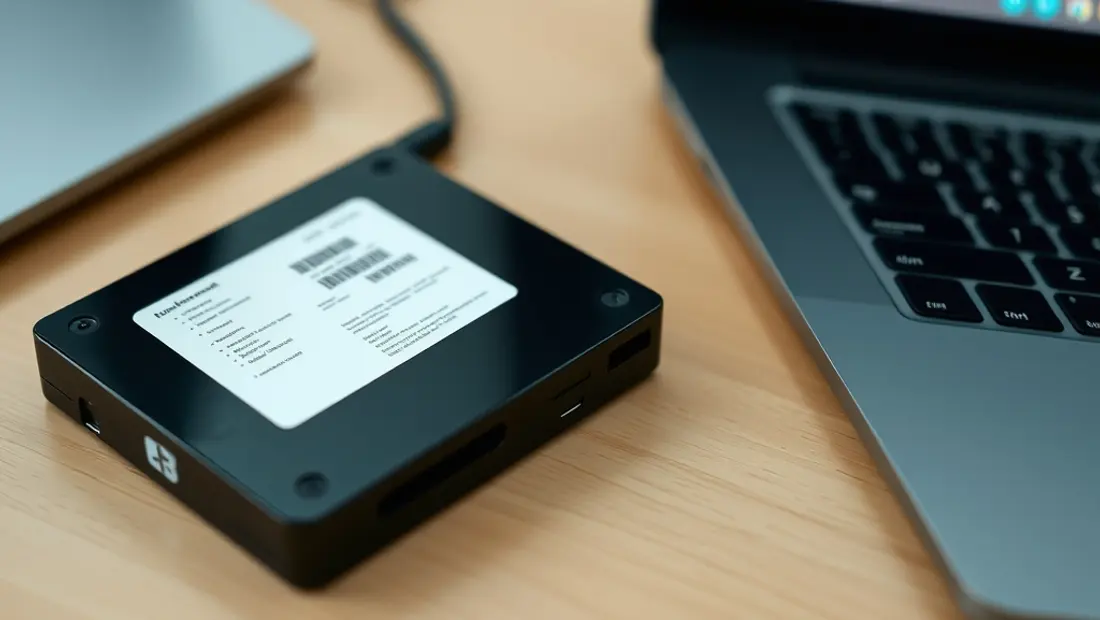
Transférer des photos d’un téléphone vers un ordinateur
Le transfert de photos entre votre téléphone et votre ordinateur peut s’effectuer selon plusieurs méthodes, chacune adaptée à des besoins différents. La méthode la plus directe consiste à utiliser un câble USB : connectez votre appareil à l’ordinateur, autorisez le transfert de fichiers sur votre téléphone, puis copiez vos photos depuis le dossier DCIM vers votre disque dur. Cette approche fonctionne sans connexion internet et préserve la qualité originale de vos fichiers. La seconde méthode repose sur Google Photos lui-même. Connectez-vous à photos.google.com depuis votre navigateur, sélectionnez les photos souhaitées, puis cliquez sur l’icône de téléchargement pour les enregistrer sur votre ordinateur. Cette option nécessite une connexion stable et consomme de la bande passante, mais elle vous permet d’accéder à toutes vos photos sauvegardées depuis n’importe quel appareil. La troisième méthode utilise le partage sans fil via des services comme Google Drive ou des applications de transfert dédiées. Elle offre l’avantage de ne nécessiter aucun câble, mais demande que les deux appareils soient connectés au même réseau. Pour les transferts volumineux, privilégiez le câble USB qui reste la solution la plus rapide et la plus fiable. Pour les transferts ponctuels de quelques fichiers, le téléchargement depuis Google Photos s’avère plus pratique.
La sauvegarde Google Photos ne devient fiable que si vous verrouillez l’accès à votre compte
La maîtrise de la sauvegarde commence par la sécurisation de votre compte, car un stockage cloud mal protégé expose vos souvenirs à des risques inutiles. Activez la validation en deux étapes dans les paramètres de votre compte Google, elle reste la barrière la plus efficace contre les accès non autorisés. Vérifiez régulièrement la liste des appareils connectés à votre compte, un téléphone inconnu dans l’historique doit immédiatement déclencher une révocation de session. Pour les photos sensibles, utilisez le dossier verrouillé de l’appli, il exige une authentification biométrique ou votre code avant d’afficher le moindre contenu. Cette couche de protection supplémentaire ne se synchronise jamais vers le web, ce qui réduit la surface d’exposition si quelqu’un obtient vos identifiants. Pensez aussi à consulter l’activité de connexion dans votre espace sécurisé, Google y consigne chaque tentative avec l’adresse IP et le mode d’accès utilisé. Si vous partagez un appareil avec des proches, créez un mode invité ou un profil séparé, cela évite qu’une session active ne laisse vos albums accessibles à toute la communauté du foyer. Enfin, ne communiquez jamais votre mot de passe par mail ou via WhatsApp, ces canaux ne garantissent pas la confidentialité de vos informations personnelles.
La planification des sauvegardes transforme votre flux de photos en un processus que vous contrôlez
Programmer vos sauvegardes ne se limite pas à choisir un horaire, cela change fondamentalement votre relation avec l’espace de stockage et la bande passante de votre téléphone. Pour les utilisateurs qui génèrent beaucoup de contenu, notamment des jeux de photos en rafale ou des vidéos longues, la sauvegarde planifiée évite la saturation du cloud pendant les heures où vous avez besoin de votre connexion pour d’autres tâches. Configurez une fenêtre nocturne, par exemple entre 2h et 5h, votre téléphone enverra automatiquement les nouveaux fichiers sans interrompre votre utilisation diurne. Cette approche réduit aussi la consommation de données mobiles, un critère décisif si votre forfait limite le volume de téléchargement mensuel. Pour les professionnels qui documentent leurs chantiers, la règle est simple : planifiez une sauvegarde quotidienne en fin de journée, cela crée un historique fiable et consultable facilement depuis le web ou l’appli. La fonction de recherche intégrée vous permet ensuite de retrouver un cliché précis par date, lieu ou contenu, sans avoir à parcourir manuellement des centaines d’albums. Notez que la sauvegarde planifiée ne remplace pas un tri régulier, elle le complète en vous laissant le temps de supprimer les doublons avant l’envoi. Pour les albums partagés avec votre famille ou vos contacts, la planification garantit que seules les photos validées arrivent dans l’espace commun, évitant ainsi les publications accidentelles. Enfin, gardez en mémoire que cette fonctionnalité reste en déploiement progressif, certains comptes y accèdent plus tôt que d’autres selon les conditions de mise à jour de l’application.
La sauvegarde planifiée ne remplace pas une stratégie de vérification régulière de vos accès
La nouvelle option de planification dans Google Photos vous donne un levier concret, mais elle n’a de valeur que si vous contrôlez qui peut accéder à votre compte et comment vos données circulent. Connecter votre appli à un réseau Wi-Fi domestique fiable reste la règle de base, car une sauvegarde programmée sur un réseau public expose vos fichiers à des risques inutiles. Pour renforcer votre maîtrise, vérifiez l’historique des connexions de votre compte une fois par mois, un réflexe simple qui vous aide à détecter toute activité suspecte avant qu’elle ne devienne un problème. La communauté des utilisateurs expérimentés recommande aussi d’activer la validation en deux étapes, une condition sine qua non pour protéger votre bibliothèque, surtout si vous partagez des albums contenant des photos privées de famille ou des documents sensibles.
Votre adresse mail associée au compte Google est la clé de voûte de ce dispositif : si elle est compromise, un tiers peut modifier vos réglages de sauvegarde sans que vous le remarquiez. Pensez à utiliser un mode de récupération dédié, par exemple un numéro de téléphone secondaire, pour recevoir les alertes de connexion. En complément, la fonction de partage de Google Photos vous permet d’envoyer des albums à des contacts précis, mais chaque lien généré doit avoir une date d’expiration, une précaution qui évite que vos souvenirs restent accessibles indéfiniment. Cette discipline d’entretien de vos paramètres de sécurité est aussi importante que la sauvegarde elle-même, car elle garantit que vos jeux de données, vos notes de voyage ou vos livres de famille numérisés restent sous votre seul contrôle.
La recherche intelligente transforme votre historique en outil de gestion proactive
Au-delà de la planification, la vraie force de Google Photos réside dans sa capacité à rechercher facilement un cliché parmi des milliers, et cette fonction devient un allié pour trier ce qui mérite d’être sauvegardé en priorité. Tapez un mot-clé comme « reçu » ou « contrat » dans la barre de recherche, et l’appli remonte automatiquement les captures d’écran de vos documents administratifs, un gain de temps considérable pour décider quoi envoyer vers le cloud ou quoi supprimer. Le mode de recherche par visage ou par lieu fonctionne sur le même principe : il vous aide à identifier les doublons ou les photos floues qui encombrent votre espace sans valeur ajoutée. Cette utilisation proactive de l’historique de vos images transforme la sauvegarde en un processus réfléchi plutôt qu’en un réflexe passif.
Pour les utilisateurs qui jonglent entre l’appli mobile et la version web, la synchronisation des favoris et des albums partagés est immédiate, ce qui facilite la gestion de projets collaboratifs comme un album de mariage ou un dossier de chantier. Vous pouvez ainsi connecter plusieurs membres de votre équipe ou de votre famille, chacun avec son propre compte, et définir des règles de contribution claires pour éviter les doublons. La fonction de téléchargement en masse reste utile pour exporter une sélection vers un disque dur externe, mais pensez à vérifier la condition de stockage de chaque fichier avant de lancer l’opération. Enfin, l’intégration avec d’autres services comme WhatsApp vous permet d’importer directement les photos reçues dans vos conversations, une astuce qui centralise vos souvenirs sans effort supplémentaire. Cette approche globale, où chaque info est accessible et chaque action traçable, fait de Google Photos un véritable centre de commande pour votre patrimoine numérique, bien au-delà d’un simple espace de stockage.
Questions fréquentes.
Comment gérer l'espace de stockage sur Google Photos ?
Pour éviter la surcharge de l'espace cloud, il est recommandé de planifier les sauvegardes à des heures creuses ou selon une fréquence choisie. Cela permet de préserver la bande passante et d'optimiser la consommation de données. De plus, l'interface Material 3 Expressive facilite la gestion des paramètres de sauvegarde.
Quelles sont les astuces pour utiliser Google Photos ?
En 2026, la principale astuce est d'utiliser la nouvelle fonctionnalité de planification des sauvegardes pour mieux organiser ses fichiers et éviter la saturation du cloud. Il est aussi conseillé de combiner Google Photos avec un disque dur externe pour une sécurité renforcée, surtout face à la cybercriminalité.
Commentaires
Chargement…